
Schneiden
Wo was liegt
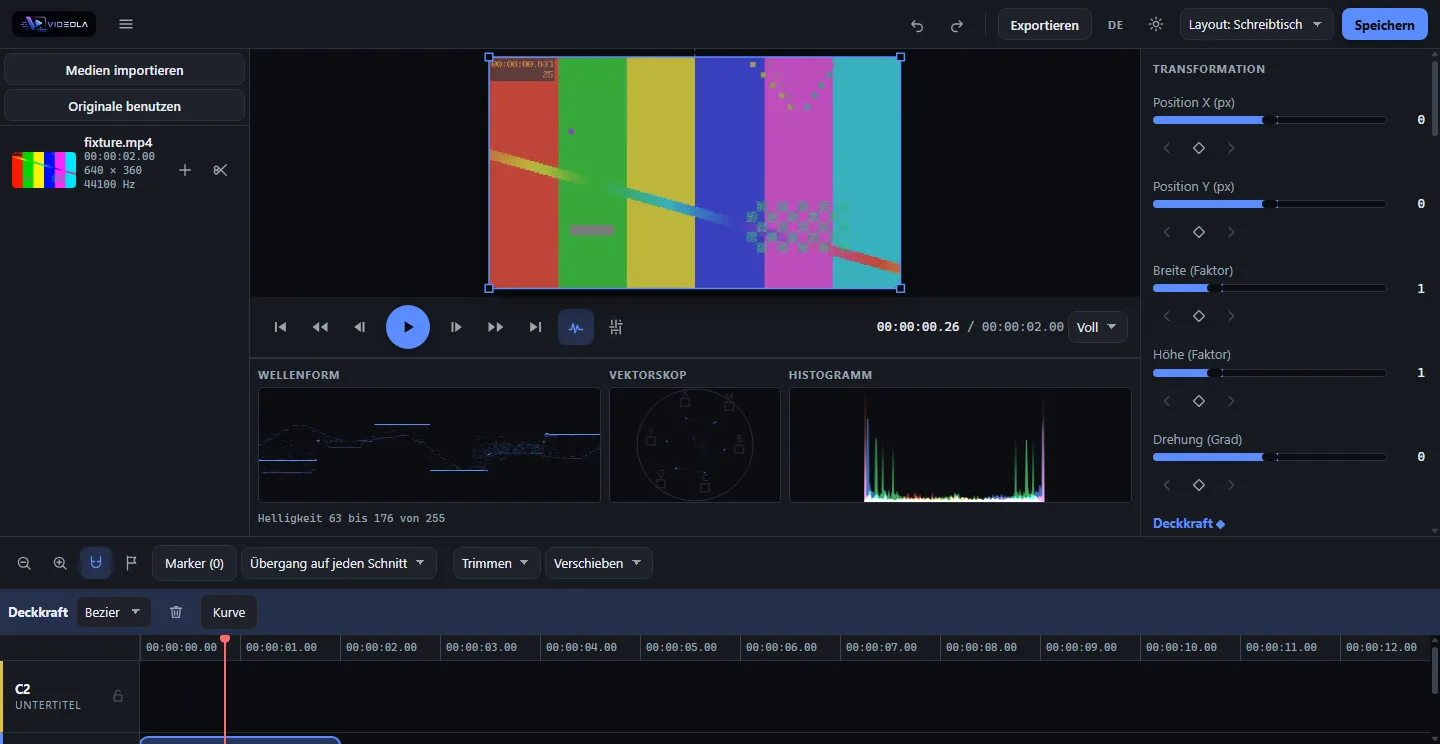
Sechs Menüs oben: Datei, Bearbeiten, Einfügen, Projekt, Ansicht und Hilfe — die Namen, die jeder Editor benutzt, damit „wo ist der Import“ die Antwort hat, die man schon kennt. Rückgängig, Wiederholen, Exportieren und Speichern liegen auf der Leiste selbst: die braucht man ständig, und ein Menü wäre dafür ein Klick zu viel.
Über der Mitte dieser Leiste steht der Name des Projekts und ob es die Arbeit hält — dort, wo ein Desktop-Editor seine Titelzeile hat, und still, solange nichts Ungeschriebenes offen ist.
Auf dem Telefon werden dieselben sechs zu einer Aufklappliste mit sechs Gruppen darin. Derselbe Baum, eine Ebene tiefer — sechs Titel passen nicht in 390 px, wenn jeder einen Daumen breit ist.
Diese Seite beschreibt, was die Oberfläche heute kann. Was hier nicht steht, gibt es noch nicht.
Medien hineinbekommen
Zwei Wege, die dasselbe tun:
- Eine oder mehrere Dateien irgendwo auf das Fenster ziehen.
- Medien importieren in der Kopfzeile drücken.
Die Bytes werden mit SHA-256 gehasht und unter diesem Hash nach OPFS geschrieben, bevor irgendein Command abgeschickt wird — ein Medium liegt also auf der Platte, bevor das Projekt sich darauf bezieht. Dieselbe Datei zweimal importiert wird einmal gespeichert.
Ein Import geht in die Bibliothek und sonst nirgendwohin. Auf die Zeitleiste kommt ein Medium erst, wenn jemand es dorthin schickt: mit dem Plus am Eintrag, mit einem Zug auf eine Spur oder über das Kontextmenü einer Spur. Zehn Dateien auf einmal fallen zu lassen ist das Füllen eines Regals und nicht das Anlegen von zehn Clips, die man einzeln wieder löscht.
Der Importdialog schließt sich, sobald etwas angekommen ist. Die Bibliothek füllt sich hinter ihm, und ein Dialog, der danach stehen bleibt, liest sich wie „nichts passiert" — so wurden dieselben Dateien zweimal importiert.
Ein unberührtes Projekt übernimmt das Format seines ersten Mediums, damit ein 640×360-Clip nicht als kleines Rechteck in der Ecke eines 1080p-Bildes sitzt. Danach ist das Format eine Entscheidung, die jemand getroffen hat, und Ins Bild einpassen im Inspector holt einen späteren Clip darauf.
Bilder
PNG, JPEG, WebP, GIF, BMP und AVIF sind Medien wie alle anderen: in die Bibliothek, auf eine Spur und durch den Export. Einem Bild ist keine Länge anzusehen, also bekommt es fünf Sekunden, und ab da machen die Trimmgriffe weiter — und gar keine Bildrate, weshalb ein Projekt, dessen erster Import ein Logo ist, sein Format behält statt eines zu übernehmen, das niemand gewählt hat.
Ein Standbild wird einmal dekodiert. Ein Wasserzeichen über einem fünfminütigen Video ist ein Bild, fünf Minuten lang gehalten, und keine neuntausend Dekodierungen. Gezeichnet wird es durch denselben Compositor wie alles andere: Deckkraft, Position, Skalierung und jeder Effekt greifen genauso wie bei einem Videoclip. Ein Proxy wird dafür nie gebaut — es gibt nichts zu transkodieren.
Die Medienbibliothek
Alles, was im Projekt liegt, mit Länge, Maßen in Pixeln und Abtastrate. Auf die Zeitleiste setzt ein Medium hinter das, was auf der aktiven Spur schon liegt — und wo keine aktiv ist oder die aktive das Material nicht nimmt, hinter das auf der ersten Spur seiner Art. Ein Medium lässt sich so beliebig oft platzieren, ohne es erneut zu importieren; welche Spur es trifft, entscheidet ein Klick auf deren Kopf.
Jeder Eintrag trägt ein Vorschaubild, das aus der Datei selbst dekodiert wurde, und Tonclips zeichnen ihre Waveform aus den Puffern, die der Graph ohnehin dekodiert hat — kein zweites Dekodieren, und ein rückwärts laufender Clip zeigt sich so, wie er klingt.
Wenn die Bytes fehlen
Medien liegen in OPFS, und das gehört dem Browser und der Herkunft, nicht der Projektdatei. Ein Projekt auf einem anderen Rechner geöffnet — oder in einem anderen Browser — hat seine Bibliothekseinträge, aber nicht ihre Bytes. So ein Eintrag ist mit Daten fehlen markiert, lässt sich nicht auf die Zeitleiste setzen und bietet Neu verknüpfen an.
Das Neuverknüpfen fragt nach der Datei und prüft sie: die Kennung eines Mediums ist der SHA-256 seines Inhalts, also wird nur dieselbe Datei angenommen. Eine andere wäre ein anderes Medium unter dem Namen dieses einen, und jeder Clip, der darauf zeigt, zeigte still das falsche Bild.
Proxies
Material, das höher als 720 Pixel ist, wird einmal in einem eigenen Worker in eine kleinere Kopie umgewandelt, die die Vorschau statt des Originals dekodiert. Der Eintrag sagt Proxy wird erzeugt, solange das läuft, und danach Proxy. Immer nur ein Medium auf einmal: drei gleichzeitig bräuchten dreimal so lange bis zum ersten, und auf das erste wartet jemand.
Die Kopie ist 720 Pixel hoch, H.264, mit einem Keyframe pro Sekunde, und trägt keinen Ton. Jede dieser Zahlen hat einen Grund und ist keine Einstellung:
| Entscheidung | Warum |
|---|---|
| 720 Pixel hoch | Ein dekodiertes Bild kostet Breite × Höhe × 4 Bytes, ganz gleich, worauf die Datei komprimiert war. Der 256-MiB-Bildpuffer hält 8 Bilder in 4K, 32 in 1080p und 72 in 720p — ein Schritt zurück findet das Bild also im Speicher, statt eine ganze Bildgruppe erneut zu dekodieren. |
| H.264 | Der eine Codec, den jede Maschine, auf der ein Browser läuft, in Hardware dekodiert. Eine Maschine, die ihn nicht kodieren kann, bekommt schlicht keinen Proxy. |
| Ein Keyframe pro Sekunde | Die Wiedergabe setzt am Keyframe vor dem gefragten Augenblick neu an. Eine Kameradatei mit 250 Bildern zwischen zwei Keyframes kostet 250 Dekodierungen für einen Schritt zurück; das hier kostet höchstens eine Sekunde davon, was auch immer die Kamera getan hat. |
| Keine Tonspur | Der Ton kommt immer aus dem Original, Ton zu dekodieren war nie das Teure, und ohne ihn ist der Proxy schneller erzeugt und kleiner. |
Bildrate und Länge bleiben bewusst unangetastet. Ein Proxy auf einer anderen Zeitachse würde jede Quellzeit, die die Zeitleiste ausgibt, auf das falsche Bild legen.
Der Export liest nie einen Proxy. Ein Standbild auch nicht, und nichts anderes, was eine Datei erzeugt: geschrieben wird, was aus dem Original in voller Auflösung dekodiert wurde, ganz gleich, was beim Schneiden auf dem Schirm stand. Das wird an einer echt geschriebenen Datei mit ffprobe und ffmpeg geprüft, während ein absichtlich falscher Proxy auf der Platte liegt.
Ein Proxy liegt in OPFS neben dem Original, unter dessen eigenem Inhalts-Hash, und kommt nie in die Bibliothek: er hat keine Medienkennung, wird nie in eine .videola geschrieben und lässt sich nicht neu verknüpfen. Ein Medium, dessen Proxy fehlt, verhält sich genau wie eines, das nie einen hatte — das Original wird dekodiert, und nur die Geschwindigkeit ist weg.
Vorschauqualität in der Werkzeugleiste der Bibliothek ist die Wahl zwischen beidem: Flüssig (720p-Kopien) dekodiert die Proxies, Scharf (die Originaldateien) das Material selbst. Die Wahl ändert, was dekodiert wird, nicht, was angezeigt wird: jeder offene Dekoder wird geschlossen und auf der Datei wieder geöffnet, die die Wahl jetzt nennt. Auf den Export wirkt sie nie — der liest ohnehin immer die Originale.
In- und Out-Punkte
Der klassische Schnitt hat drei Punkte: wo das Material anfängt, wo es aufhört, und wo auf der Zeitleiste es hin soll. Die Schere neben einem Bibliothekseintrag rüstet dieses Medium und öffnet die Quellzeile unter dem Transport.
| Taste | Wirkung |
|---|---|
| I | setzt den In-Punkt an die Stelle in der Quelle |
| O | setzt dort den Out-Punkt |
| , | fügt den markierten Bereich am Playhead ein |
| . | schreibt ihn am Playhead darüber |
Die vier Tasten lauschen am Fenster wie die des Transports und wirken daher auch, wenn der Fokus in der Zeitleiste steht. Zu allen vieren gibt es Schaltflächen: ein Finger hat keine Tastatur, und ein mit der Scrubleiste markierter und mit zwei Knöpfen gesetzter Bereich ist derselbe Schnitt.
Nichts markiert heißt das ganze Medium — das ist ein Clip, den noch niemand getrimmt hat. Ein Out-Punkt auf oder vor dem In-Punkt ist kein Bereich, und dann sind beide Knöpfe abgeschaltet: die Oberfläche sieht das selbst und schickt kein Kommando, das der Kern ablehnen und das Banner melden müsste.
Der Bereich landet auf der Spur, auf der der gewählte Clip liegt. Ist nichts gewählt, landet er auf der ersten Spur, auf die das Material gehört — dieselbe Regel, der ein Import schon folgt —, und gibt es keine solche Spur, wird eine angelegt. Der Playhead rückt ans Ende des Gesetzten, damit eine Folge von Schnitten sich aneinanderreiht, statt jede Aufnahme über die vorige zu legen.
Die Quellzeile hat kein Bild. Eine Quelle zu scrubben braucht einen Dekoder je Stelle und einen zweiten Compositor neben dem, der die Zeitleiste zeichnet — das ist ein Monitor und kein Bedienelement. Was hier steht, ist der Timecode, und das Vorschaubild der Bibliothek sagt, zu welchem Medium er gehört.
Was Einfügen und Überschreiben jeweils versprechen
Einfügen öffnet am Playhead eine Lücke in der Länge des Bereichs und schiebt alles ab dort um genau so viel nach hinten — auf jeder Spur, nicht nur auf der bearbeiteten. Das ist das eine, was ein Einfügen niemals falsch machen darf: Ton und Bild liegen auf getrennten Spuren, und eine Lücke, die sich nur auf einer von beiden öffnet, bringt die Zeitleiste ab dort für den Rest des Films aus dem Takt. Ein Clip, der über die Einfügestelle reicht, wird vorher zweigeteilt, und die hintere Hälfte liest dort weiter, wo die vordere aufgehört hat — nimmt man das Material wieder heraus, bleibt ein Schnitt, den niemand sieht. Gruppen wandern ganz, auch über Spuren hinweg.
Überschreiben setzt den Bereich an den Playhead und lässt ihn ersetzen, was diese Spanne belegte — auf der einen genannten Spur. Nichts verschiebt sich, die Zeitleiste behält also ihre Länge, sofern das Material nicht über das alte Ende hinausreicht. Ein Clip, in den die Spanne ganz hineinfällt, bleibt als Kopf und als Schwanz stehen; ein Clip, den sie nur anschneidet, wird auf die Kante zurückgenommen; ein Clip, den sie ganz bedeckt, ist weg — und sein Übergang geht mit: eine Blende gehört zu der Kante, auf der sie gebaut wurde, und die gibt es nicht mehr.
Beides ist ein Command und damit je ein Schritt auf dem Undo-Stapel, wie viele Clips sich auch bewegt haben. Ein Einfügen über drei Spuren und ein Dutzend Clips ist ein einziges Strg+Z.
Eines tun sie nicht: Marker rippeln nicht mit. Sie behalten ihre absoluten Positionen.
Eine gesperrte Spur weist beide rundheraus ab, gleich welche Spur genannt wurde. Ein Einfügen öffnet die Lücke auf jeder Spur; die gesperrte auszulassen hieße, das Bild unter seinem eigenen Ton wegzuziehen — genau das, was diese Operation verhindern soll. Die ehrliche Antwort ist die Ablehnung: Spur entsperren und schneiden, oder sie in Ruhe lassen.
Ein Übergang auf jeden Schnitt
Eine Diashow sind fünfzig Bilder und neunundvierzig Überblendungen, und sie einzeln zu setzen ist derselbe Klick neunundvierzig Mal. Das Auswahlfeld in der Werkzeugleiste der Zeitleiste nennt den Übergang, und der Durchgang findet die Schnitte; sein erster Eintrag nimmt alle wieder weg.
Nur dort, wo zwei Clips wirklich aneinanderstoßen. clip.setTransition schreibt den eingehenden Übergang eines Clips, jeder Clip wird also eine Frage gefragt: endet etwas genau da, wo ich anfange? Ein Übergang über eine Lücke wäre eine Blende aus dem Hintergrund, und einer am ersten Clip einer Spur ist eine Mischung mit nichts.
Ein Schnitt, dessen kürzerer Nachbar dem Übergang seine Länge nicht geben kann, wird ebenfalls übersprungen — eine halbe Blende, die über den Anfang des Clips davor hinausreicht, mischt mit etwas, das noch nicht da ist. Gesperrte Spuren werden übergangen, und der ganze Durchgang ist ein Schritt in der Historie.
Ein Bild halten
Bild hier einfrieren im Menü eines Clips hält das Bild unter dem Playhead zwei Sekunden lang und lässt den Clip danach weiterlaufen, wo er stehen geblieben ist.
Kein neues Kommando und keine neue Art von Clip: ein Standbild sind zwei Schnitte und eine Rate von null. Das mittlere Stück bekommt eine speed-Spur, die über seine ganze Länge null liest, und eine Rate von null verbraucht keine Quelle — das Stück zeigt also das eine Bild, auf dem es beginnt, so lange es dauert. Genau das meint der Kern schon mit einem Frame-Hold, und darum ist null auf der Spur erlaubt und auf Speed::rate nicht, wo es ein Clip wäre, der überhaupt nichts verbraucht.
Das Stück danach wird um die gehaltene Dauer zurückgeschoben. Ein Schnitt setzt den In-Punkt jeder Hälfte danach, wo er fiel — richtig für einen Schnitt und falsch hier: das gehaltene Stück hat nichts verbraucht, der Rest muss also bei dem Bild weitermachen, auf dem das Standbild begann. Ohne dieses Verschieben setzt ein Standbild einen Sprung an sein eigenes Ende — gemessen, zusammen damit, dass die Zeitleiste genau so lang bleibt, wie sie war.
Der Eintrag ist ausgegraut, wo der Clip keinen Platz hat: ein Halten braucht Material auf beiden Seiten, und ein Standbild an einer Kante ist ein Schnitt mit nichts dazwischen.
Derselbe Schnitt in anderem Format
Projekt ▸ Format ändern macht aus einem Querformat-Schnitt einen hochkanten, quadratischen oder 4:5-Schnitt. Der Rahmen bekommt seine neue Größe, und jeder Clip wird im selben Schritt so skaliert, dass er ihn ausfüllt — ein Formatwechsel, der schwarze Balken an beiden Seiten hinterlässt, ist nicht, was damit gemeint war.
Der Faktor wird auf das angewendet, was der Autor schon gewählt hat, statt es zu ersetzen: ein auf 1,5 vergrößerter Clip behält sein Verhältnis zu den anderen. Die Platzierung skaliert mit dem Rahmen, in dem sie gemessen ist — jede Achse mit ihrem eigenen Verhältnis — ein unteres Drittel bleibt also ein unteres Drittel, statt 1080 Pixel von der Mitte eines höheren Rahmens zu landen.
Eine gesperrte Spur wird übergangen, dieselbe Regel wie beim Schneiden an den Markern. Rahmen und Clips wandern in einem Schritt, ein Undo holt also das Ganze zurück.
Attribute einfügen
Einen Clip kopieren, andere auswählen, Attribute einfügen: der Blick des ersten liegt auf allen anderen — Geometrie (Position, Skalierung, Drehung, Anker, Deckkraft und Zuschnitt, mit den Keys, die davon etwas animieren), die Effektkette mit ihren Parametern und Keys, sowie Lautstärke und Geschwindigkeitsrampe.
Vorbild ist der Clip in der Zwischenablage, den das Kopieren dort schon abgelegt hat. Ein zweiter Speicher für „der Clip, dessen Blick ich will" wäre eine zweite Sache, die mit der ersten Schritt halten muss, und die Frage „welcher Clip ist das Vorbild" hat eine ehrliche Antwort: der kopierte.
Effekte werden nach Typ hinzugefügt und dann Parameter für Parameter gesetzt, denn mehr bietet der Command-Bus nicht — es gibt kein „ersetze diese Kette", und eines zu erfinden setzte neben effect.add eine zweite Autorität darüber, was in einer Kette stehen darf. Ein Typ, den das Ziel schon trägt, bleibt, wo er ist, und seine Parameter werden erneut darüber geschrieben: effect.add behandelt einen wiederholten Typ als Nichtstun, zweimal einfügen kann also keine zweite Helligkeit erzeugen.
Keys reisen mit dem mit, was sie animieren, samt Verlauf und Anfassern — ein Einfügen, das den Verlauf fallen ließe, gäbe eine Bewegung zurück, die an der richtigen Stelle ankommt und falsch dorthin gelangt. Der ganze Tastendruck ist ein Schritt in der Historie, gleich wie viele Clips er berührt hat.
Die Schnitte in einer Aufnahme finden
Gebaut. Eine Karte aus der Kamera ist eine lange Datei mit einem Dutzend Takes darin, und das Erste, was jemand damit tut, ist die Übergänge von Hand zu suchen. Schnitte in diesem Clip finden, im Kontextmenü des Clips neben dem Teilen, tut es durch Hinsehen.
Jedes Bild des Clips wird auf ein Raster von 32 mal 18 Helligkeiten reduziert — Rec.-709-Luma, damit ein Schnitt zwischen zwei Bildern gleicher Helligkeit und anderer Farbe ein Schnitt bleibt — und aufeinanderfolgende Raster werden als mittlere absolute Differenz verglichen. Ein Moment, in dem diese Differenz groß ist und deutlich größer als die Momente um sie herum, ist ein Schnitt, und dort wird geteilt.
| Regel | Warum sie da ist |
|---|---|
| Schwelle 0,12 | ein Zehntel des ganzen Helligkeitsbereichs, über alle Zellen gemittelt: ein Schnitt zwischen zwei Einstellungen überschreitet sie, ein Blitz oder eine Hand vor der Linse nicht |
| Dreimal die Nachbarschaft | das unterscheidet einen Schnitt von einer Blende. Eine Blende ändert das Bild so stark wie ein Schnitt, nur über eine Sekunde verteilt — sie überschreitet also jede Schwelle, die ein Schnitt überschreitet, auf jedem ihrer Bilder. Ein Schnitt ist eine Spitze, und das ist die Prüfung darauf |
| Die Nachbarschaft als Median | weil im Fenster ein weiterer Schnitt liegen kann, und ein großer Wert zieht einen Mittelwert so weit hoch, dass der nächste Übergang verschwindet. Gemessen: zwei Schnitte acht Bilder auseinander, einer laut und einer bescheiden — ein Mittelwert verliert den bescheidenen |
| Acht Bilder Abstand | nichts schneidet zweimal innerhalb weniger Bilder; ein Blitzbild meldete sonst zwei, und der lautere der beiden ist der echte Übergang |
Bild für Bild, vom Proxy. Jedes zweite Bild abzutasten halbierte die Arbeit und meldete einen Schnitt bis zu zwei Bilder zu spät — und zwei Bilder des vorigen Takes am Anfang eines Clips sind genau das, was jemand dann von Hand wegschneidet, also die Arbeit, die das hier sparen sollte. Der Proxy und nicht das Original, denn ein Schnitt ist eine Änderung des ganzen Bildes, und die kleinste Kopie zeigt sie genauso deutlich.
Ein Schnitt wird als erstes Bild der neuen Einstellung gemeldet, und genau dort muss ein Teilen landen. Am letzten Bild der alten Einstellung zu teilen ließe ein Bild des alten Takes am Anfang des neuen Clips stehen.
Quellzeiten, die der Kern zurück in Zeitpunkte verwandelt. Der Lauf liest die Datei und weiß nichts davon, wo der Clip sitzt oder wie schnell er läuft — was er liefert, sind Momente der Quelle. timelineTimeAt kehrt die Abbildung um, die der Renderer in der anderen Richtung benutzt: per Bisektion, denn diese Abbildung ist das Integral einer Ratenspur, und eine Rampe lässt ihr keine geschlossene Umkehrung. Sie ist monoton — steigend bei vorwärts, fallend bei rückwärts —, und genau das beantwortet eine Bisektion; vierzig Schritte treffen auf einen Flick. Ein Schnitt in Material, das der Clip wegschneidet, hat keinen Zeitpunkt und fällt weg.
Alle Teilungen gehen unter einem Coalesce-Key hinaus: eine Karte mit vierzig Takes ist ein Druck auf Rückgängig und nicht vierzig.
An den Markern schneiden
Die Markerliste hat eine eigene Aktion: jeden Clip schneiden, durch den ein Marker läuft. Mit den Beats einer Musikspur markiert ist das „auf den Schlag schneiden“ in einem Tastendruck — und ein Schritt in der Historie, gleich wie viele Schnitte daraus wurden.
Angewendet wird Schnitt für Schnitt am lebenden Dokument, denn eine vorab gebaute Liste von Commands kann nicht stimmen: ein Schnitt macht aus einem Clip zwei, der zweite Schnitt durch denselben Clip nennte also eine Id, die der erste bereits ausrangiert hat. Jeder Clip wird unmittelbar vor seinem Schnitt neu über seine Lage gefunden.
Ein Marker, der genau auf einem bestehenden Schnitt sitzt, hat nichts zu tun und wird übergangen statt gefragt — und eine gesperrte Spur ebenso: der Kern lehnte sie ohnehin ab, und eine gesperrte Spur darf die anderen fünf nicht mitnehmen.
Das Bild ist ein Bedienelement
Einen Clip auswählen, und auf dem Bild erscheint ein Rahmen mit einem Griff an jeder Ecke und einem zum Drehen. Ziehen im Rahmen verschiebt die Einstellung, eine Ecke skaliert sie, der Griff über der Oberkante dreht sie — auf dem Bild, denn dort steht die Antwort: eine Zahl im Bedienfeld sagt 1,4, und nur das Bild sagt, ob das Gesicht noch drauf ist.
Die Ecken sind keine Näherung. clipQuad in der Engine und quadMatrix — die Matrix, die der Compositor der GPU übergibt — werden gegeneinander geprüft, über Verschiebung, ungleiche Skalierung, Drehung, versetzten Ankerpunkt und jede Kombination mit einem Zuschnitt. Die Griffe sitzen also auf dem Bild und nicht daneben.
| Geste | Wirkung |
|---|---|
| Ziehen im Rahmen | verschiebt den Clip, in Projektpixeln, gleich wie groß der Bereich gerade ist |
| Ziehen an einer Ecke | skaliert ihn, die gegenüberliegende Ecke bleibt genau stehen |
| Ziehen an einer Ecke mit Umschalt | skaliert jede Achse für sich statt das Seitenverhältnis zu halten |
| Ziehen am Griff über der Oberkante | dreht ihn um die Bildmitte |
| Drehen mit Umschalt | rastet in ganzen 15°-Schritten ein |
Die Ecke eines gedrehten Clips wächst entlang seiner eigenen Kante und nicht entlang des Bildschirms, und eine Drehung ist der Winkel zwischen dem Griff beim Zupacken und dem Zeiger jetzt — kein aufsummierter Zuwachs. Ein Zeiger, der das Fenster verlässt und zurückkommt, landet dort, wo er ist.
Der ganze Zug ist ein Schritt in der Historie, dieselbe Abmachung wie bei den Zügen in der Zeitleiste: der Coalescing-Schlüssel wird beim Drücken erzeugt und beim Loslassen fallen gelassen, also sind hundert Zeigerbewegungen ein Strg+Z. Jede davon läuft über clip.setTransform, also wandern die Felder im Eigenschaften-Bereich mit dem Rahmen mit, und ein Keyframe von der einen wie von der anderen Seite bedeutet dasselbe.
Der Rahmen endet am Rand des Bildbereichs. Ein Clip, der weit über das Format hinaus skaliert ist, zeichnet einen Rahmen, der größer ist als der Bereich, in dem er liegt — ungeschnitten lag der über dem Eigenschaften-Bereich und schluckte jeden Druck, der einem Schieber darunter galt. Ein Griff, der dadurch außerhalb liegt, wird über das Zahlenfeld der jeweiligen Zeile erreicht.
Die Bahn, die er nimmt
Position X oder Position Y an zwei Zeitpunkten auf die Uhr setzen, und die Bahn erscheint als gestrichelte Linie auf dem Bild, mit einem Griff auf jedem Key. Einen Griff ziehen, und der Clip steht zu diesem Zeitpunkt woanders — und sonst nirgends. Genau das macht es zu einer Bahn und nicht zu einer zweiten Art, die Transformation zu setzen.
Die Linie ist abgetastet, nicht aus den Keys gezeichnet: achtundvierzig Zeitpunkte über den Clip, jeder beim Kern erfragt. Was ein Abschnitt zwischen zwei Keys tut, ist die Antwort des Kerns — eine Glättung, die Anfasser einer Bezierkurve, ein Halten — und eine Linie von Ecke zu Ecke wäre eine zweite, hübschere Behauptung darüber, wohin der Clip geht. Die Griffe sitzen aus demselben Grund auf der Linie: der Ort eines Keys ist, wo der Clip zu seinem Zeitpunkt steht, und das ist dieselbe Frage, aus der die Linie abgetastet ist.
Drei Spuren können einen Clip bewegen, und jede zeichnet eine Bahn: die position-Spur, die eine Vorlage als eine Form anlegt, sowie die x- und y-Spuren, die der Eigenschaften-Bereich schreibt. Ein Key wird in die Spur zurückgeschrieben, aus der er kam — ein vec2 für die erste, ein x und ein y für die anderen, denn nur eines von beiden zu bewegen zöge den Clip zur Seite, wenn der Zeiger diagonal ging.
keyframe.add auf einem Zeitpunkt, auf dem schon ein Key sitzt, ersetzt ihn, statt einen zweiten danebenzusetzen: ein Zug über das Bild ist also ein Key, der seinen Wert ändert, gleich wie weit er wandert — in einem echten Browser an einem echten Zug gegen die Zahl geprüft, die der Eigenschaften-Bereich danach liest.
Gesperrte Spuren
Das Schloss neben dem Spurnamen ist ein Versprechen: auf dieser Spur bewegt sich nichts, bis sie wieder entsperrt ist. Durchgesetzt wird es im Kern, in einer Schranke vor der gesamten Kommandoverteilung statt in jedem der zwanzig Handler, die einen Clip ändern könnten — eine Sperre, die nur die Hälfte der Commands achtet, wäre schlimmer als keine, und das nächste hinzugefügte Command wäre ein Loch, das niemandem auffällt.
Sie umfasst die Zeitleiste: die Clips der Spur, ihre Trims, ihr Tempo, ihre Transformationen, ihre Effekte und Keyframes, die Effektkette der Spur selbst und die Spur als Ganzes. Sie lässt in Ruhe: das Mischpult und den Namen — eine gesperrte Spur wird weiterhin geregelt, panoramiert, stumm- und solo-geschaltet — und die Schalter selbst, denn darüber wird wieder entsperrt.
Die Zeitleiste wartet diese Ablehnung nicht ab. Ein Clip auf einer gesperrten Zeile ist gar kein Ziel für eine Zieh-Geste, kommt also nie unter dem Zeiger weg und springt zurück; die Zeile ist schraffiert, und das Schloss neben ihrem Namen sagt warum.
Spuren
Die beiden Knöpfe links in der Werkzeugleiste der Zeitleiste legen eine leere Spur an — eine Bild- und eine Tonspur —, und die neue Spur ist sofort die aktive. Aktiv heißt: Sie trägt einen hellen Rand, und alles, was einen Clip ablegen muss, ohne gefragt zu haben, wo, fragt sie zuerst. Aktiviert wird eine Spur mit einem Klick auf ihren Kopf.
Ein Rechtsklick auf freien Platz einer Spur öffnet deren Kontextmenü, und zwar für die Stelle, an der geklickt wurde:
| Eintrag | Wirkung |
|---|---|
| Medium hier einsetzen … | öffnet die Liste der importierten Medien und setzt das gewählte an diese Stelle |
| Hier einfügen | setzt die Zwischenablage an diese Stelle statt an den Playhead |
| Spur umbenennen | fragt nach einem Namen |
| V1 löschen | nimmt die Spur mitsamt allem darauf; ein Undo holt beides zurück |
Der Dialog hinter Medium hier einsetzen … zeigt nur, was das Projekt schon hat: Vorschaubild, Name und Länge, ein Doppelklick setzt. Er importiert nichts — dafür gibt es den Importdialog —, und er ist die Antwort auf ein Menü mit elf Medien darin, das niemand liest.
Neue Spuren werden nach ihrer Art gezählt: Die dritte Bildspur heißt V3, auch wenn schon vier Tonspuren im Projekt liegen.
Der Name einer Spur, und eine Spur aus dem Bild nehmen
Der Name im Spurkopf ist das Eingabefeld: anklicken und tippen. V3 sagt nichts darüber, welcher von drei Takes darauf liegt, und ein Umbenennen, das nur im Kontextmenü wohnt, findet niemand. Ein getippter Name ist ein Undo-Schritt, nicht einer pro Buchstabe.
Der Name hat die obere Zeile des Kopfes für sich, die Knöpfe die darunter: aus dem Bild, gesperrt, höher, niedriger, weg. Sie sind still, solange der Zeiger woanders ist, und hell, sobald er auf dem Kopf steht — drücken lassen sie sich immer. Sie erst beim Überfahren einzublenden und bis dahin aus der Trefferprüfung zu nehmen hieß, dass der erste Druck nach dem Ankommen auf dem Spurkopf landete statt auf dem Knopf: ein Bedienelement, das man zweimal treffen muss.
Das Auge neben dem Schloss nimmt die Spur aus dem Bild. Die Clips bleiben liegen, Vorschau und Export lassen sie weg, und die Zeile wird still, damit der Grund auf dem Schirm steht statt in einem Menü. So nimmt man vier übereinanderliegende Ebenen auseinander, um zu sehen, was jede tut — und anders als beim Löschen zum Nachsehen ist es ein Klick zurück.
Auf einer Tonspur ist derselbe Knopf ein Lautsprecher und schaltet die Spur stumm — dieselbe Markierung, die auch das M im Mischer setzt. Eine Tonspur malt kein Bild, und ein Auge darauf verspräche etwas, das es nicht halten kann.
Namen für das, was Videola selbst anlegt
Eine Spur, die jemand anlegt, heißt V1, A2, T3 — die gehört ihm, die benennt er selbst. Eine Spur, die schon gefüllt ankommt, sagt womit: ein Lyric-Video legt Songtext und Lyric-Video an, ein Visualizer dazu Visualizer; importierte Untertitel landen auf Untertitel; ein Einfügen benennt seine Spur nach dem, was eingefügt wurde. Die Spuren einer Vorlage tragen deren eigene Namen — Hintergrund, Titel, Dachzeile —, und ein Name, den das Projekt schon führt, wird nummeriert statt doppelt vergeben.
Dasselbe gilt für das, was darauf liegt. Ein Clip, den niemand benannt hat, sagt, was er ist, statt „Ohne Namen“: ein Titel seine erste Zeile, eine Farbfläche, dass sie eine ist, ein Visualizer, dass er einer ist. Sechzig Clips mit „Ohne Namen“ sind eine Zeitleiste, die man durchklicken muss, um sie zu lesen — genau so sah ein Lyric-Video aus. Ein selbst getippter Name schlägt das alles.
Ein Medium herübertragen
Ein Eintrag der Bibliothek wird mit gedrückter Maustaste auf die Zeitleiste getragen. Unterwegs hängt sein Name am Zeiger, damit überhaupt zu sehen ist, dass etwas getragen wird; die Spur unter dem Zeiger wird hervorgehoben, und eine senkrechte Linie zeigt den Augenblick, an dem der Clip beginnen würde.
Unter der letzten Spur steht, solange getragen wird, eine gestrichelte Reihe: Neue Spur. Ein Loslassen dort legt eine Spur an und setzt den Clip darauf, und beides zusammen ist ein Schritt zurück. Ein Projekt ganz ohne Spuren hat nichts anderes — vorher war dort nichts, worauf man zielen konnte, und der erste Zug ins Leere tat still gar nichts.
Die Timeline
| Geste | Wirkung |
|---|---|
| Klick auf einen Clip | wählt ihn aus, und die ganze Gruppe, wenn er in einer ist |
| Strg/Cmd- oder Umschalt-Klick | nimmt einen Clip in die Auswahl auf oder wieder heraus |
| Ziehen in der Clipmitte | verschiebt die ganze Auswahl, bei einem Clip auch über Spuren hinweg |
| Ziehen an einer Clipkante | trimmt diese Kante |
| Ziehen im Lineal | scrubbt |
| Ziehen über leere Zeitleiste | ein Gummiband: jeder Clip, den es berührt, wird ausgewählt |
| Zwei Zeiger | zoomen über die Abstandsänderung |
| Langes Drücken, rechte Maustaste | öffnet das Kontextmenü des Clips oder des Markers darunter |
Ein Druck innerhalb einer mehrteiligen Auswahl behält sie — sonst hätte der Druck, der den Zug beginnt, gerade das weggeworfen, was er gleich bewegen soll. Loslassen ohne Zug engt auf den einen Clip ein.
Das Gummiband wählt aus, was es berührt, nicht was es ganz umschließt: bei einem Arbeitszoom sind die meisten Clips breiter als das Fenster, und ein Band, das nur Umschlossenes nähme, wäre nutzlos. Es löst bei jeder Zeigerbewegung auf und nicht erst beim Loslassen — ein Zug zurück über einen Clip nimmt ihn also wieder heraus, und ein zugezogenes Band wählt nichts, so macht man es ohne Loslassen rückgängig. Unter vier Pixeln gibt es gar kein Band: ein Druck, der gezittert hat, ist ein Klick, und ein Klick auf leere Zeitleiste räumt die Auswahl.
Reihen werden von oben gezeichnet, während tracks[0] die unterste ist; der Bereich der Reihen, den ein Band abdeckt, wird deshalb sortiert und nicht vom Druck übernommen — ein nach oben gezogenes Band käme sonst leer heraus.
Alles läuft über Pointer Events, damit Maus, Stift und Finger denselben Weg nehmen. Ist der Zeiger keine Maus, wachsen die Trimm-Zonen auf 44 px — ein 4 px breites Ziel am Clipende ist mit dem Finger nicht zu treffen.
Ein ganzer Zug über zweihundert Zeigerbewegungen ist ein Undo-Schritt. Die Commands tragen einen Coalesce-Key, den pointerdown prägt; der nächste pointerdown prägt einen neuen. Die Schieber im Inspector arbeiten genauso, und dieselbe Regel macht einen Schieberzug über einem gekeyframten Parameter zu einem Eintrag im Verlauf statt zu zweihundert Keyframes an derselben Stelle.
Der eigene Name eines Clips, und wie hoch eine Reihe ist
Zwei Felder, die das Modell seit dem ersten Schema trägt, ohne dass irgendetwas sie setzen konnte — dieselbe Lücke, die Effect.enabled hatte: der Streifen zeigte den eigenen Namen eines Clips schon vor seinem Dateinamen, und das Layout legte eine Reihe schon in ihrer Höhe an.
Der Name ist ein Feld im Eigenschaftenbereich, an erster Stelle — nachdem eine Karte in vierzig Takes zerlegt wurde, sind vierzig Clips namens card_0031.mp4 eine Zeitleiste, die niemand lesen kann. Leert man ihn, steht wieder der Dateiname da, und ein leerer Name wird als nicht vorhanden gespeichert und nicht als leerer String: beides sieht auf dem Streifen gleich aus und in der Datei verschieden, und ein Projekt voller leerer Strings behauptet, jeder Clip sei benannt. Das Tippen geht unter einem Coalesce-Key hinaus, ein Name ist also ein Druck auf Rückgängig und nicht einer pro Buchstabe.
Die Höhe sind zwei Knöpfe am Spurkopf, in Schritten von 24 px — ein Drittel der Ruhehöhe, drei Drücke verdoppeln eine Spur und drei halbieren sie. Knöpfe statt eines Zugs am Kopf: ein Zug dort müsste von den eigenen Gesten der Zeitleiste unterschieden werden, und einen Schritt will man ohnehin. Der Kern klemmt die Untergrenze auf die 44 px, die das Layout als Minimum behandelt — eine Höhe, die das Modell annimmt und das Layout ignoriert, wäre eine Zahl, die lügt — und die Obergrenze auf einen Bildschirm. Auf einem grobem Zeiger werden die Knöpfe nicht gezeichnet: die Höhe einer Reihe ist nicht, weswegen ein Finger gekommen ist, und Kneifen zoomt schon.
Einrasten
Einrasten in der Werkzeugleiste schaltet es um. Kandidaten sind der Playhead, jede Clipkante jeder Spur, Marker und ein Raster. Der Fangradius wird in Pixeln gerechnet und in Flicks umgerechnet, nie umgekehrt — so bleibt er auf jeder Zoomstufe gleich groß auf dem Schirm. Eine gedrückte Modifikatortaste während des Zugs setzt ihn aus.
Kanten- und Zugmodus
Zwei Listen in der Werkzeugleiste entscheiden, welches Kommando ein Zug schickt. Listen statt Modifikatortasten, weil ein Finger keine Modifikatoren hat und weil der Modus vor dem Zug lesbar sein muss, nicht aus dem erschlossen, was er gerade angerichtet hat.
| Kante ziehen | Was sich bewegt |
|---|---|
| Trimmen | diese Kante, sonst nichts |
| Ripple | diese Kante, und jeder spätere Clip derselben Spur um denselben Schritt |
| Roll | der Schnitt, den diese Kante mit dem Nachbarn teilt: das Paar behält seine Gesamtlänge |
| Clip ziehen | Was sich bewegt |
|---|---|
| Verschieben | der Clip, entlang der Spur und über Spuren hinweg |
| Slip | das Material hinter dem Clip; der Clip bleibt liegen und behält seine Länge |
| Slide | der Clip entlang der Spur, wobei die anliegenden Clips den Schritt aufnehmen |
Roll lehnt ab, wo kein Clip an dieser Kante liegt, und alle lehnen einen Schritt ab, der einen Clip leeren oder vor dem Anfang des Materials lesen würde. Eine Ablehnung während eines Zugs ist gewöhnlich: die Bearbeitung findet einfach nicht statt, und gemeldet wird dafür nichts.
Ein Ripple am Kopf sieht befremdlich aus, bis man ihn benutzt: der Clip bleibt liegen und sein Material wandert, denn genau darum geht es beim Ripple — der Clip bleibt an dem kleben, was vor ihm liegt. Was der Zeiger dort ändert, ist die Länge, nicht die Position.
Die Tasten, die dem Projekt gehören
| Taste | Wirkung |
|---|---|
| Strg+Z / Strg+Umschalt+Z | rückgängig, wiederholen (Strg+Y wiederholt auch) |
| Strg+S | schreibt das Projekt |
| Strg+O | öffnet eines |
| Strg+E | öffnet den Export |
Diese fünf lauschen am Fenster und antworten daher, wo auch immer der Fokus steht — ein Feld mit dem Fokus behält sie, denn Strg+Z in einem Textfeld ist dessen eigenes Rückgängig, und es wegzunehmen, um zwei Bereiche weiter einen Schnitt zurückzunehmen, ist der Weg, auf dem Arbeit verloren geht.
Strg+S wird genommen, ob dieses Projekt etwas zu schreiben hat oder nicht. Der eigene Speichern-Dialog des Browsers über einem Editor ist das Einzige, was diese Taste niemals hervorbringen darf.
Löschen, ausschneiden, einfügen
| Taste | Wirkung |
|---|---|
| Entf | entfernt die Auswahl und lässt die Lücke stehen |
| Umschalt+Entf | entfernt sie und schließt die Lücke: jeder spätere Clip der Spur rückt auf |
| Strg+C / X / V | kopieren, ausschneiden, am Playhead einfügen |
| Strg+G / Strg+Umschalt+G | gruppieren, Gruppierung aufheben |
| N | fasst die Auswahl zu einem Compound-Clip zusammen |
| M | setzt einen Marker am Playhead |
| S | schneidet am Playhead |
| Strg+A | wählt alle Clips aus |
| Strg+D | verdoppelt die Auswahl, jede Kopie direkt hinter ihr Original |
Clip ausschalten steht im Kontextmenü neben den zwei Löschbefehlen, und man greift danach statt nach einem von ihnen: ein ausgeschalteter Clip behält seinen Platz, seine Länge und alles andere an sich, und ein Druck holt ihn zurück. Nichts zeichnet ihn — keine Dekodierung, kein Effektdurchgang, kein Upload — und nichts spielt ihn, denn Renderer und Tongraph lesen dieselbe Marke. In der Zeitleiste erscheint er abgedunkelt und schraffiert, weil Deckkraft allein auf einem schmalen Streifen wie „nicht ausgewählt" aussieht. So vergleicht man zwei Takes; einen zu löschen und wieder einzufügen ist eine andere Handlung, und sie verliert, wo der Clip war.
S schneidet jeden ausgewählten Clip, in dem der Playhead steht — oder, wenn nichts ausgewählt ist, jeden Clip, in dem er überhaupt steht. Nicht an einer Kante: ein Schnitt dort ist auf einer Seite ein Clip ohne Länge, den der Kern ablehnt, und eine Ablehnung aus einem einzigen Tastendruck ist eine Fehlermeldung für etwas, das nichts bedeutet hat. Eine gesperrte Spur bleibt unberührt.
Eine Auswahl ist eine Menge von IDs, und ein Rückgängig kann den Clip wegnehmen, den eine ID benennt. Die Zeitleiste vergisst so eine ID, sobald sich das Projekt ändert — sonst sagt jede Aktion, die „gibt es eine Auswahl" fragt, ja und findet dann nichts zu tun. Genau so sieht eine Taste, die funktioniert, kaputt aus.
Jede unmodifizierte Taste gehört der Zeitleiste und braucht ihren Fokus; ein Feld darin behält seine eigenen Tasten, ein m im Namen eines Markers setzt also nicht pro Buchstabe einen Marker.
Alles steht auch im Kontextmenü des Clips, und ein Eintrag, der nichts bewirken kann — Einfügen ohne Zwischenablage, Gruppieren mit einem einzigen Clip — ist deaktiviert, statt ein Kommando zu schicken, das der Kern ablehnen würde.
Ripple-Delete bewegt nur, was am Ende des gelöschten Clips oder danach beginnt. Ein Clip, der über dieses Ende hinwegreicht, bleibt liegen: das Schließen einer Lücke darf keine Überlappung erzeugen, die niemand gebaut hat.
Die Zwischenablage hält ganze Clips, keine Verweise — Geschwindigkeit, Transformation, Effekte, Keyframes und der Materialversatz reisen mit. Ein Einfügen setzt den frühesten auf den Playhead und behält die Abstände der übrigen, auf der Spur, von der jeder kam, sofern es sie noch gibt. Die Ids vergibt der Kern, ein zweimal eingefügter Clip ist also zweimal ein Clip und nicht einmal ein Clip mit zwei Erwähnungen.
Gruppierte Clips werden zusammen ausgewählt und zusammen gezogen, und eine Gruppe überlebt alles außer Gruppierung aufheben. Eine eingefügte Kopie tritt keiner Gruppe bei: sie trägt Material und Aussehen des Originals, nicht seine Mitgliedschaft.
Verschachteln
Verschachteln oder N faltet die ausgewählten Clips zu einem einzigen Compound-Clip. Der Compound überdeckt die Spanne, die sie eingenommen haben, und landet auf der untersten Spur, auf der einer von ihnen lag; drinnen behalten sie ihre Lage zueinander und je eine verschachtelte Spur pro Spur, von der sie kamen — Spur eins ist dort unten im Stapel, genau wie hier draußen.
Das Zusammenfassen ändert nichts am Bild und nichts am Ton. Zwei Clips verschachteln und das Ergebnis abspielen gibt genau die Frames und die Samples zurück, die die beiden vorher gaben; die Pixel- und Tonprüfungen vergleichen gegen die Ausgabe vor dem Zusammenfassen.
Von da an ist der Compound ein gewöhnlicher Clip: verschieben, trimmen, Geschwindigkeit geben, einen Effekt darauflegen. Ihn zu trimmen schneidet, was drinnen liegt — sein In-Punkt und seine Dauer entscheiden, wie viel der verschachtelten Zeitachse er verbraucht — und eine Geschwindigkeit auf ihm retimt alles darin, rückwärts eingeschlossen. Acht Ebenen tief darf verschachtelt werden; eine neunte wird abgelehnt, statt gespeichert und dann still nicht gezeichnet zu werden.
Ein Compound ist isoliert: seine Clips werden auf eine eigene Fläche komponiert, und Deckkraft, Blendmodus, Effektkette, Zuschnitt und Übergang treffen danach dieses eine fertige Bild. Blendet man einen Compound mit zwei überlappenden Clips auf die Hälfte, liest die Überlappung genau das, was der Rest liest — 128 über Schwarz, während das getrennte Blenden jedes Clips den gemeinsamen Streifen auf 191 brachte und eine Naht dazwischen zog. Ein Blendmodus läuft einmal statt einmal je Clip, ein Zuschnitt ist ein Schnitt durch die Gruppe statt etwas, das im Bild eines einzelnen Clips gar keine Bedeutung hat, und eine Blende mischt das Bild darunter einmal mit — weshalb ein Übergang auf einem Compound überhaupt erst anlegbar ist.
Die Fläche kostet je Isolierungsebene ein volles Bild an Speicher — 8,3 MB bei 1080p, also 66 MB für ein Projekt, das so tief verschachtelt ist, wie es darf, und das Doppelte, wenn auf jeder Ebene auch noch eine Effektkette oder eine Blende sitzt — und sie bleibt bis zum Abbau der Vorschau belegt. Ein Compound, der nichts blendet, nichts überlagert, nichts gradet, nichts zuschneidet und nichts überblendet, wird deshalb weiter flach gezeichnet: die Fläche gäbe genau zurück, was auf sie kam, und flach zu zeichnen ist das, was Verschachteln ändert kein Pixel byteweise wahr hält statt beinahe.
Ein Auflösen gibt es nicht: Strg+Z nimmt das Zusammenfassen zurück, und ein aus einer Datei wieder geöffneter Compound bleibt einer.
Marker
Marker setzen in der Werkzeugleiste oder M setzt einen am Playhead. Ein Klick auf einen Marker im Lineal springt mit dem Playhead dorthin; sein eigenes Kontextmenü löscht ihn. Marker sind Fangkandidaten, und das ist die eine Hälfte dessen, wofür sie da sind.
Marker (n) daneben öffnet die Liste, und zwar über den Spuren statt über ihnen — das Bild ist der größte Bereich dieses Bildschirms, und eine Liste, die niemand geöffnet hat, darf ihm keine Zeile wegnehmen. Jeder Marker ist eine Zeile: eine Farbe, der Timecode als Knopf, der dorthin springt, ein Name und eine Notiz.
Die Farbe kommt aus dem Farbwähler des Betriebssystems und zurück als das #rrggbb, das der Kern ohnehin annimmt. Der Name ist das, was das Lineal zeigen könnte; die Notiz ist der längere Text, und an ihr liest man eine Liste von dreißig Markern. Tippen ist je Feld und je Marker ein Undo-Schritt und nicht einer je Buchstabe.
Umschalt+→ und Umschalt+← springen zum nächsten Marker in dieser Richtung. Genau auf einem zu stehen zählt nicht als davor, damit die Taste weitergeht statt wieder auf demselben Marker zu landen.
Zur magnetischen Timeline
Videola hat keinen magnetischen Modus, und das ist eine Entscheidung und keine Lücke. Die nützliche Hälfte davon — die Lücke schließen, die eine Bearbeitung hinterlässt — liegt bereits als Ripple-Delete und Ripple-Trim vor, pro Bearbeitung und pro Spur, wo man sieht, was sich bewegt hat. Die andere Hälfte ist eine andere Überlappungsregel für das ganze Modell: in einer magnetischen Timeline können Clips sich nicht überlappen, also schiebt jede Bewegung ihre Nachbarn, und ein Übergang braucht einen Platz, den das Modell reserviert, statt einer Überlappung, die der Autor baut. Videolas Modell erlaubt Überlappung mit Absicht — daraus bestehen ein Übergang, ein Bild im Bild und eine Blende —, und das zu ändern hieße zu ändern, was jedes bestehende Projekt bedeutet. Wenn es je kommt, dann als Modus, den man einschaltet, und nicht als Regel, die unter einem aufgetaucht ist.
Zoom und die Tasten, die die Ansicht bewegen
+ und - zoomen, 0 legt den ganzen Schnitt ins Fenster. Verankert wird am Abspielkopf, wenn der auf dem Schirm steht, sonst an der Mitte der Ansicht — eine feste Mitte zoomt von dem weg, wohin jemand gescrollt hat. Home und Ende bringen den Abspielkopf an die Enden des Schnitts.
0 setzt einen Zoom, statt sich einem zu nähern. Ein Faktor in einer Schleife bliebe an der Klemme bei einem Zoom stehen, der fast stimmt, statt bei dem, der passt.
Die Ansicht folgt einem laufenden Transport
Während der Transport läuft, blättert die Zeitleiste voraus, damit der Abspielkopf auf dem Schirm bleibt: sie springt, wenn er auf ein Zehntel der Breite an den rechten Rand herankommt, und landet mit diesem Zehntel Vorlauf, damit die nächsten Sekunden schon zu sehen sind. Eine Ansicht, die pro Bild einen Pixel scrollt, ist unlesbar; eine, die pixelweise unter der Hand wegkriecht, kämpft gegen die Hand.
Solange etwas gezogen wird, nimmt eine Hand nahe am linken oder rechten Rand die Ansicht mit, umso schneller, je näher am Rand. Der Clip folgt der Hand weiter, denn er folgt dem Zeitpunkt unter dem Zeiger und nicht dem Pixel: die Ansicht wandert darunter weg. Ohne das käme ein Clip nie weiter als das Fenster breit ist, und ihn eine Minute nach hinten zu schieben hieß loslassen, scrollen, neu aufnehmen.
Im Stand und mit leerer Hand scrollt die Zeitleiste nie von selbst. Wer weggescrollt ist, um etwas anderes anzusehen, hat das mit Absicht getan.
Was ein Zoomschritt ist
Zoom ist Flicks pro Pixel. Die Untergrenze steigt mit der Projektlänge: das Inhaltselement ist so breit wie das ganze Projekt, und Browser halten Elementbreiten oberhalb von rund 33 Millionen Pixeln nicht mehr ein — darüber würde die Timeline still abgeschnitten statt zu scrollen. Weit genug herausgezoomt werden Läufe zu dünner Clips zu einem Kasten zusammengefasst; das hält die Knotenzahl an der Fensterbreite statt am Material.
Der Inspector
Ein ausgewählter Clip öffnet seine Eigenschaften neben dem Bild. Jede Bedienung schickt ein Command; der Inspector hält keinen eigenen Zustand.
| Gruppe | Was sie kann |
|---|---|
| Transformation | Position, Größe, Drehung, Deckkraft und Ins Bild einpassen |
| Ton und Tempo | Clip-Lautstärke, Geschwindigkeit und ein Rückwärts-Schalter |
| Übergang | eine Überblendung an der eingehenden Kante des Clips samt Dauer |
| Effekte | einen Effekt hinzufügen, danach eine Zeile je Parameter |
clip.setTransform trägt die ganze Struktur, also liest eine Zeile die aktuelle Transformation, ersetzt ihr eigenes Feld und schickt sie zurück. Ankerpunkt und Beschnitt haben keine Zeile: beides sind Bruchteile der Quelle, für die es nichts zum Anfassen auf dem Bild gibt — sie warten auf einen Griff im Bild statt auf einen Schieber, den niemand zielen kann.
Für die Ton-Blenden gibt es keine Zeile. Das Modell trägt sie und der Tongraph spielt sie, aber kein Command setzt sie — ein Schieber dort würde nichts schreiben.
Genau eintippen, und wieder zurück
Jede Zeile trägt neben dem Schieber ein Feld, in das der Wert eingetippt werden kann. Ein Schieber über zweihundert Pixel kann nicht nach −0,4 gefragt werden; das Feld schon, und es nimmt das Komma, in dem es den Wert auch anzeigt. Was außerhalb der Grenzen der Zeile liegt, wird auf deren Ende gezogen, und was gar keine Zahl ist, ändert nichts.
Daneben steht pro Zeile ein Rücksetzer, der den Wert auf das zurückstellt, worauf ein unberührter Clip steht — abgeblendet, solange die Zeile ohnehin dort steht. Alles zurücksetzen unter der Gruppe macht es für die ganze Platzierung auf einmal. Das ist es, was das Spielen mit Keyframes zumutbar macht: der Weg zurück ist ein Druck und nicht die Erinnerung daran, was vorher dastand. Ankerpunkt und Beschnitt bleiben, wo sie sind — beide haben hier keine Zeile, und etwas zurückzusetzen, das nie gezeigt wurde, ist eine Änderung, die niemand kommen sieht.
Keyframes
Jede Parameterzeile — die eines Effektparameters wie die jedes Transformationsfelds — trägt einen Keyframe-Schalter, Pfeile zum vorherigen und nächsten Keyframe und, wo einer unter dem Playhead sitzt, eine Auswahl für den Verlauf danach: linear, halten oder weich. Der Schalter setzt am Playhead einen Keyframe oder löscht den dortigen. Eine Zeile, deren Parameter irgendwo auf der Zeitleiste Keyframes hat, trägt eine Raute neben der Beschriftung: die drei Schalter melden immer nur den Playhead, und eine anderswo animierte Zeile sah aus wie eine nirgends animierte.
Der Wert in der Zeile ist der, den der Kern für diesen Zeitpunkt liefert — Effect::param_at über doc.effectParamsAt, Clip::transform_at über doc.transformsAt —, nie eine eigene Rechnung. Eine Interpolation in TypeScript gäbe Vorschau und Export zwei verschiedene Antworten auf dieselbe Frage. Welchen Befehl eine Transformationszeile schickt, steht unter Eine Transformation keyframen.
Sobald ein Parameter gekeyframed ist, schreibt der Schieber Keyframes statt des statischen Werts, und zwar am Playhead. keyframe.add ist ein Upsert, und genau das macht einen Zug zu einem Undo-Schritt; es ersetzt Wert und Verlauf des dortigen Keyframes und lässt dessen Bezier-Anfasser stehen, denn kein Befehl trägt ein Anfasserpaar, und es zu zerstören wäre das Einzige, was ein Upsert damit sonst tun könnte. Steht der Playhead außerhalb des Clips, sind die Keyframe-Bedienelemente gesperrt: ein dort geschriebener Keyframe wird für diesen Clip nie ausgewertet, der Schalter würde also einen Zustand melden, den kein Bild je zeigt.
Zwei Zeilen tragen gar keinen Schalter. Wo ein Clip einen Bewegungspfad hat, löst der Kern x und y aus ihm auf und ignoriert, was die beiden Felder halten — ein dort geschriebener Keyframe würde gespeichert, gesichert und wieder geladen, ohne je ein Pixel zu erreichen. Aus demselben Grund ist Ins Bild einpassen stillgelegt, solange die Platzierung, die es schriebe — x, y, eine der beiden Skalierungen oder der Pfad —, auf der Uhr ist.
Lautstärke und Geschwindigkeit tragen ihre Keyframes genauso. Die Lautstärke bekam dafür eine eigene Spur — volume, neben speed die zweite, die kein Transformationsfeld benennt —, und gelesen wird sie vom Tongraph: Die Hüllkurve eines Clips ist der gekeyframte Pegel mal seinen Blenden, denn eine Blende ist die Form des Schnitts und der Pegel die Höhe des Materials. Beim Tempo schreibt die Zeile in dieselbe speed-Spur, auf der auch die Geschwindigkeitsrampen liegen; beide Wege meinen dieselbe Kurve.
Keyframes aufzeichnen
Der runde Knopf im Transport ist der Aufnahmemodus: Solange er gedrückt ist, gehört jede Einstellung dem Playhead und nicht dem Clip. Ein Schieber auf einem Feld, das noch niemand animiert hat, schreibt dann einen Keyframe an der Stelle, an der der Playhead steht — genauso wie ein Zug am Bild selbst, der sonst die Platzierung des ganzen Clips ändert. Das ist der Weg, auf dem eine Bewegung entsteht: Playhead setzen, ändern, Playhead weitersetzen, ändern.
Das Fenster trägt dabei einen dicken lila Rahmen. Ein Modus, der die Bedeutung jeder Änderung umdreht, ist wertlos, wenn man ihm nicht ansieht, dass er an ist.
Zwei Dinge bleiben auch im Aufnahmemodus, wie sie sind: Steht der Playhead außerhalb des Clips, gibt es keinen Augenblick, auf den geschrieben werden könnte — dann gilt wieder der Wert in Ruhe. Und ein Zug am Bild schreibt nur die Felder, die er wirklich geändert hat; ein Verschieben, das nebenbei einen Skalierungs-Keyframe setzte, würde eine Größe festnageln, die niemand animieren wollte.
Die erste Keyframe eines Feldes bringt den Clipanfang mit. Ein einzelner Keyframe hält seinen Wert über den ganzen Clip — auch davor —, eine bei Sekunde zwei aufgezeichnete Deckkraft hätte also die ersten zwei Sekunden mitverändert. Darum wird beim ersten Keyframe eines Feldes zusätzlich einer am Clipanfang gesetzt, mit dem Wert, der vorher galt: Davor bleibt alles, wie es war, ab dort läuft die Rampe. Beide gehen unter einem Schlüssel raus, sind also ein Schritt zurück.
Nur beim ersten: Eine Spur, die schon Keyframes trägt, hat eine Form, die jemand gemacht hat, und bekommt keinen Anker dazu. Und nur, wenn der Playhead überhaupt hinter dem Clipanfang steht — steht er genau darauf, ist die geschriebene Keyframe selbst der Anker.
Die Keyframe-Spur
Unter den Spuren, innerhalb des scrollenden Bereichs der Zeitleiste, liegt eine Spur mit den Keyframes des ausgewählten Clips: eine Zeile je Keyframe-Spur, benannt wie die Eigenschaften sie benennen, mit einem Punkt je Keyframe und dem Abstand zwischen zwei Punkten in der Form des Verlaufs, der ihn zeitlich steuert — durchgezogen für linear, unterbrochen für halten, an beiden Enden verblassend für weich.
Sie sitzt in der Zeitleiste und nicht in den Eigenschaften, damit es in der ganzen Anwendung eine Umrechnung zwischen Pixeln und Zeit gibt und nicht zwei. Spur, Lineal, Clips und Playhead werden alle von timeToX aus demselben flicksPerPixel und demselben Scroll-Versatz gesetzt, ein Keyframe steht also bauartbedingt auf dem Lineal-Strich seiner eigenen Zeit und nicht per Absprache. Eine Spur in den Eigenschaften bräuchte eine zweite Achse über die Breite des Bereichs, einen eigenen Scroll und einen eigenen Playhead — zwei Antworten auf „wo ist jetzt", und das ist das Einzige, was sich ein Keyframe-Editor nicht leisten kann. Keyframe-Zeiten sind im Modell absolute Zeitleistenzeit, dieselben Zeitpunkte, die der Playhead meldet; zwischen beiden Enden wird nichts umgerechnet.
Ein Druck wählt einen Punkt aus, ein Zug verschiebt ihn. Es ist derselbe Zeigerpfad, den Clips benutzen — er funktioniert also mit Maus und Finger ohne zweiten Codepfad, das Einrasten gilt (mit Alt ausgesetzt), und ein Zug ist ein Eintrag im Verlauf. Ein Zug klemmt an den Kanten des Clips, weil ein Keyframe außerhalb des Clips für ihn nie ausgewertet wird — und weil die Klemme den Kern davon abhält, einmal pro Zeigerbewegung abzulehnen, woraus ein an seiner Grenze gehaltener Trimm einmal neun rote Banner in einem einzigen Zug gemacht hat.
Über der Spur steht, solange ein Keyframe ausgewählt ist, eine Leiste mit dem, worauf dieser Keyframe eingestellt ist: der Name seines Parameters, der Verlauf des bei ihm beginnenden Abschnitts und ein Löschknopf. Die Leiste sitzt außerhalb des scrollenden Bereichs, damit sie bei einem langen Projekt erreichbar bleibt, und der Knopf ist da, weil ein Finger keine Entf-Taste hat. Mit ausgewähltem Keyframe löscht Entf diesen Keyframe und nicht den Clip darunter.
Zeilen, die ein Bewegungspfad übernommen hat, sind durchgestrichen und mit vom Pfad überschrieben gekennzeichnet. Versteckt werden sie nicht: die Keyframes stehen weiterhin in der Datei, und die Spur ist dazu da, zu zeigen, was gespeichert ist.
Das Kurvenfeld
Neben dem Verlauf trägt die Leiste ein Klappfeld Kurve. Es öffnet über den Spuren, so wie die Markerliste es tut, und zeigt den einen Abschnitt, der beim gewählten Keyframe beginnt: ein quadratisches Feld, in dem der Weg von 0 beim linken Schlüssel bis 1 beim rechten aufgetragen ist, mit der gleichmäßigen Diagonalen gestrichelt dahinter, damit die Form als Abweichung von ihr lesbar wird — und, sobald der Schlüssel auf bezier steht, den beiden Anfassern, die sie formen, jeder an das Ende des Abschnitts angebunden, das er steuert.
Warum nicht in der Spur. Die Keyframe-Spur fährt auf der Zeitachse der Zeitleiste; genau das lässt einen Keyframe mit dem Lineal und dem Abspielkopf fluchten, ohne dass sich irgendetwas darüber einigen müsste, wo jetzt ist. Eine Kurve braucht eine Wertachse, die die Spur nicht hat, und eine 26 px hohe Zeile (44 px am Finger) hat keinen Platz dafür. Sie braucht auch Platz in die Breite: ein Abschnitt ist meist der Bruchteil einer Sekunde, bei Normalzoom also rund fünfzig Pixel — weniger als ein Fingerziel, ein Anfasser darauf wäre ohne Hineinzoomen der ganzen Zeitleiste nicht zu ziehen. Die x-Achse des Feldes ist auch gar keine zweite Zeitachse: sie ist die eigene 0..1 des Abschnitts, das Einheitsquadrat, in dem ein Anfasserpaar ohnehin gespeichert wird — genau so, wie CSS cubic-bezier es schreibt.
Die Linie kommt aus dem Kern. Das Feld fragt keyframe::segment_shape nach seinen Abtastwerten — dieselbe Funktion, die interpolate auf die Werte anwendet. Ein zweites Easing in TypeScript bestünde jede Prüfung an den Enden und wäre in der Mitte falsch, und eine Kurve, die anders aussieht, als sie wirkt, ist der eine Fehler, den ein Kurveneditor nicht haben darf.
Das Ziehen eines Anfassers schickt keyframe.setHandles, eine Sendung je Zeigerbewegung unter einem Coalesce-Key: ein Zug ist ein Undo-Schritt. Jede Schreibung trägt das ganze Paar, das der Keyframe hält — nur den einen unter der Hand zu senden würde den anderen auf die Voreinstellung zurücksetzen. handle_out gehört zum gewählten Schlüssel, handle_in zum nächsten, deshalb hat der letzte Keyframe einer Spur kein eigenes Feld — sein ankommender Anfasser wird über das Feld des Schlüssels davor erreicht. Die drei Voreinstellungen bleiben ein Klick; die Kurve ist der vierte Eintrag daneben, kein Modus, der sie ablöst.
Zwei Regeln zeigt das Feld, statt sie nur zu befolgen. Eine Zeile, die ein Bewegungspfad übernommen hat, sagt das auch im Feld und nicht nur in der Zeilenüberschrift — die Kurve ist echt und ändert trotzdem kein Bild. Und einer Ratenspur wird bezier gar nicht erst angeboten: keyframe::integrate hat unter einer Bezier keine exakte Fläche, mit ihr fiele die Additivität, auf der consumed_source steht, und der Kern lehnt die Änderung ab. Ein Eintrag, der nur eine Absage erzeugen kann, ist schlechter als ein Eintrag, den es nicht gibt.
Das Feld reicht über das Einheitsquadrat hinaus, um je ein Drittel nach oben und unten, und genau das macht einen Abprall herstellbar: ein Anfasser, dessen y über dem Ziel der Bewegung liegt, schickt den Wert über sein Ziel hinaus und zurück. Zwei kräftigere Linien markieren, wo die Bewegung losgeht und wo sie ankommt, damit das Überschwingen etwas hat, was es überschwingt — und das Einheitsquadrat bleibt quadratisch: das Feld ist um genau dieses Drittel je Ende höher als breit, also ist die gestrichelte Diagonale eine Diagonale und die gleichmäßige Bewegung, für die sie steht, liest sich als eine.
Eine Form für die ganze Bewegung. Unter dem Feld steht, sobald die Spur mehr als zwei Keys hat, die Antwort auf „diese Kurve kopieren": der Verlauf des gewählten Abschnitts auf jedem anderen Key derselben Spur. Eine Form, an der jemand eine Minute gesessen hat, ist eine Form für die Bewegung und nicht für einen ihrer Abschnitte, und sie Key für Key erneut zu setzen ist dieselbe Minute wieder und wieder. Der Verlauf reist mit dem Anfasserpaar mit, denn Anfasser an einem Key auf linear werden gespeichert und ignoriert — eine Kopie nur des Paares wäre ein Tastendruck, der nichts ändert. Ein Druck ist ein Schritt in der Historie.
Daneben steht, wo der Clip mehr als einen Parameter animiert, dieselbe Form auf jedem Parameter des Clips. Das war einmal abgeschrieben mit dem Argument, die Keys der zweiten Spur müssten zu denen der ersten passen — sie müssen es nicht: eine Beschleunigung gehört zu einem Key und nicht zu einem Zeitpunkt, jeder Key fährt die Form also über seinen eigenen Abschnitt, so lang der ist. Was passende Zeiten brächten, wäre eine identische Kurve über die Zeit, und das ist etwas anderes als eine Bewegung, die gleich beschleunigt — gemeint ist mit „der Rest soll dazu passen" das Zweite. Ein Druck, ein Schritt in der Historie, ganz gleich wie viel er berührt hat.
Der Key, von dem die Form kommt, wird mitgeschrieben, mit dem, was er schon trägt. Ihn auszulassen wäre ein Filter für nichts: json_patch::diff erzeugt für ein Feld, das sich nicht geändert hat, keinen Patch.
Ein Zug wird an dem gehalten, was das Feld zeigt, und dahinter endet er: ein Anfasser, der oben hinausgezogen wird, wäre eine Form, die kein Zug zurückholt. x bleibt auf 0..1 geklemmt, und diese Klemme ist die des Kerns — cubic_bezier_y_at bisektiert auf x und braucht es steigend über die Spanne, dieselbe Klemme antwortet also für ein handgeschriebenes Projekt und für einen hier gezogenen Anfasser.
Geschwindigkeitsrampen
Die Geschwindigkeit eines Clips ist keine einzelne Zahl mehr. Speed { rate, reverse } ist weiterhin das, was ein Clip laeuft, solange nichts animiert ist — aber ein Clip kann eine Ratenspur tragen: Keyframes unter dem Schluessel speed, im selben Faktor, den rate verwendet. Dann ist die Geschwindigkeit eine Kurve ueber die Zeit.
Das aendert die Arithmetik darunter, statt eine Funktion danebenzustellen. Wo die Abbildung von Projektzeit auf Quellzeit frueher
Quelle = in_point + (t - start) * ratewar, ist sie jetzt die Flaeche unter der Geschwindigkeitskurve:
Quelle = in_point + ∫ von start bis t ueber rate(u) duEin Clip, der in zwei Sekunden von halber auf doppelte Geschwindigkeit laeuft, hat nach einer Sekunde 0,875 s seines Materials verbraucht, nicht 1,25 s. Jede proportionale Lesart dieses Moments — die Rate im Augenblick, die mittlere Rate, die statische Rate — gibt eine andere Antwort, und alle sind falsch.
Clip::consumed_source() ist bewusst dasselbe Integral, nur fuer den ganzen Clip gefragt: die Summe und jeder Anfang davon kommen aus einer Funktion und koennen deshalb nicht auseinanderlaufen. Ein rueckwaerts laufender Clip liest in_point + consumed − Flaeche, und sobald diese beiden getrennt gerechnet wuerden, faellt sein erstes Bild aus dem Bereich heraus, den ein Dekoder lesen darf.
Der Ton folgt derselben Kurve, nicht einer Kopie davon. Ein AudioBufferSourceNode liest seinen Puffer am laufenden Integral von playbackRate — genau diesem Integral. Der Audiograph uebergibt der Plattform die Ratenkurve als Automation. Bild und Ton sind also nicht zwei Umsetzungen, die sich einig werden muessen, sondern eine Abbildung, zweimal gerechnet von zwei Maschinen, die beide integrieren koennen.
Was ein Ratenkeyframe sein darf
| Wert | eine Zahl von 0 bis 100 |
| Interpolation | linear, hold oder ease |
| Null | erlaubt, und sie bedeutet ein Standbild |
bezier | abgelehnt |
| Auf einem Verbundclip | abgelehnt |
| Auf einem Clip, den man danach verschachtelt | abgelehnt |
bezier wird abgelehnt, weil seine Zeitverzerrung in der Spurzeit keine elementare Stammfunktion hat und eine ungenaue Flaeche die eine Eigenschaft braeche, auf der alles ruht: dass die Flaeche ueber einer Spanne die Summe der Flaechen ueber ihren Teilen ist. Verbundclips werden in beide Richtungen abgelehnt, weil das Ein- und Ausfalten einer verschachtelten Timeline die aeussere Rate durch Division umkehrt — und das geht nur, solange diese Rate eine Zahl ist. Also: Rampe aufloesen, oder erst verschachteln und dann rampen.
Project::normalize() lehnt das alles beim Laden ab, und die keyframe.*-Befehle lehnen dieselben Formen durch dieselbe Funktion ab. Eine Rampe, die der eine Weg annimmt, ist also nie eine, die der andere nicht mehr oeffnet.
Voreinstellungen
Eine Voreinstellung ist eine Liste von Befehlen unter einem gemeinsamen Sammelschluessel. Sie ist kein eigenes Ding in der Projektdatei, und das ist der Punkt: Dispatch.coalesceKey fasst eine Liste bereits zu einem Rueckgaengig-Schritt zusammen, Patch und Umkehrung kommen bereits aus json_patch::diff, die Befehlsschicht lehnt bereits jedes Feld ab, das eine Voreinstellung sonst selbst pruefen muesste, und POST /api/projects/:id/commands traegt bereits eine Liste unter einem Schluessel. Eine Voreinstellung im Modell braeuchte eine eigene Ladeschranke, ein eigenes Rueckgaengig und ein eigenes Drahtformat — und waere eine zweite Instanz, die entscheidet, was ein viertelgrosses Bild in der Ecke heisst. Eine, der die Befehle dann widersprechen koennten.
Jede Voreinstellung unten ist also fuer einen Agenten erreichbar, indem er dieselben Befehle schickt. Die Bauteile liegen in packages/core/src/presets.ts.
| Voreinstellung | Was sie schickt |
|---|---|
| Standbild ab hier | zwei Schluessel auf der Ratenspur: die eigene Rate, gehalten, dann null |
| Langsamer Anfang / Ende / Mitte | zwei oder drei weiche Schluessel auf der Ratenspur |
| Ken-Burns-Fahrt hinein / heraus | je zwei Schluessel auf scaleX und scaleY, dazu ein Bewegungspfad aus zwei Punkten |
| Bild im Bild | ein clip.setTransform, dazu ein clip.move, wenn eine Spur darueber liegt |
| Geteilter Bildschirm | ein clip.setTransform je Clip, jeder auf seine Haelfte beschnitten |
Standbild ab hier ist eine Rate von null und sonst nichts — kein Standbildclip, keine zweite Quellenart, kein Zweig irgendwo dahinter. Das Bild, auf dem es stehenbleibt, ist das, welches der Abspielkopf gerade zeigte, und der Ton bleibt ueber dieselbe Spur mit stehen. Auf einem rueckwaerts laufenden Clip wird es abgelehnt: rueckwaerts liest ein Clip in_point + consumed − Flaeche, eine Rate von null verkuerzt also consumed und verschiebt das Bild, an dem der Clip verankert ist, statt jenes, auf dem er stehenbleibt. Der Knopf ist ausgegraut statt falsch.
Ken Burns beginnt bei der Skalierung, bei der das Material das Bildformat gerade fuellt — so oeffnen sich an keinem Ende der Fahrt die Ecken auf den Hintergrund.
Geteilter Bildschirm beschneidet jeden Clip auf die Haelfte, in der er steht, statt ihn zu stauchen; beide behalten damit ihre Proportionen.
Etwas hinlegen, das kein Medium ist
Einfügen im Projektmenü legt einen Titel, eine Form oder einen Vorlauf am Abspielkopf ab. Fünf Einträge, eine Frage: Bauchbinde, Titel über das ganze Bild, Abspann, Form oder ein Vorlauf über drei Sekunden.
| Eintrag | Was abgelegt wird | Wohin |
|---|---|---|
| Bauchbinde | ein Textgenerator, links und unten, auf einem Kasten | eine Textspur |
| Titel über das ganze Bild | ein Textgenerator quer durch die Bildmitte | eine Textspur |
| Abspann | eine zentrierte Karte mit Platz für mehrere Zeilen | eine Textspur |
| Form | ein weißes Rechteck, das die Transformation dann platziert | eine Overlay-Spur |
| Vorlauf | drei, zwei, eins — eine Zahl pro Sekunde, vom Renderer gezeichnet | eine Overlay-Spur |
| Visualizer | ein Bild, das aus dem Ton gezeichnet wird | eine Overlay-Spur |
Der Visualizer
Der Eintrag Visualizer legt einen Clip ab, dessen Bild aus dem Ton entsteht. Im Eigenschaften-Bereich stehen acht Stile — Balken, gespiegelt, Welle, Ring, Tunnel, Bühne, Partikel, Kugel —, dazu eine Farbpalette oder zwei eigene Farben, die Anzahl der Balken, Empfindlichkeit, Leuchten, wie stark er auf Beats reagiert, und eine Drehung für die runden Stile.
Reagiert auf bestimmt, welcher Teil der Mischung gemeint ist: alles zusammen oder eine einzelne Spur — so bekommt eine Basslinie ihre eigenen Balken.
Gezeichnet wird nicht aus einem AnalyserNode. Ein Analyser beantwortet „was kommt gerade aus den Lautsprechern", und das hängt davon ab, wann der Browser gefragt hat: dasselbe Video sähe in der Vorschau anders aus als in der Datei, auf jedem Rechner anders, bei jedem Lauf anders. Stattdessen wird die Mischung einmal offline gerendert und in eine Tabelle verwandelt: eine Zeile alle 16 Millisekunden, 64 logarithmisch verteilte Bänder, Pegel und ein Beat-Wert. Vorschau und Export lesen dieselbe Tabelle — was auf dem Schirm steht, steht auch in der Datei.
Die Analyse läuft, wenn ein Visualizer auf der Zeitleiste liegt und sich am Ton etwas geändert hat — ein Schnitt, ein Regler, eine stumme Spur. Das dauert bei einem Lied ein bis zwei Sekunden, und der Editor sagt es so lange. Einen Titel zu verschieben löst nichts aus.
Lyric-Videos
Einfügen → Lyric-Video … macht aus einem Song ein Video mit mitlaufendem Text. Der Dialog sucht die Wörter dort, wo sie meistens schon liegen, in dieser Reihenfolge:
In der Datei. MP3s tragen sie in einem ID3-Frame —
SYLTmit Zeitstempel pro Zeile,USLTohne, manchmal ein selbst gebautesTXXX. M4A hat das©lyr-Atom, FLAC einenLYRICS-Kommentar. Videola liest alle vier, und eine.lrc, die jemand in einen Tag geklebt hat, wird als das erkannt, was sie ist.Eingefügt. Text oder eine ganze
.lrcins Feld, fertig.[00:12.50]versteht der Leser samt Hundertsteln, Millisekunden, mehreren Zeitstempeln für denselben Refrain und den Wort-Zeitstempeln erweiterter Dateien.Transkribieren lassen. Nur, wenn ein Server mit hinterlegtem Schlüssel dahinter steht — und nur dann steht der Knopf da, und er sagt, welcher der beiden Wege genommen würde.
VIDEOLA_WHISPERzeigt auf einen Transkribierer auf diesem Rechner — Whisper, über whisper.cpp oder faster-whisper —, dann verlässt nichts die Maschine.VIDEOLA_ELEVENLABS_KEYschickt den Ton stattdessen an ElevenLabs; das ist das Einzige in diesem Editor, was den Rechner verlässt, und der Knopf sagt es, bevor man ihn drückt. Ein Server mit beidem nimmt den lokalen Weg.Lokal ist eine Kommandozeile und keine Abhängigkeit: ein Modell ist gigabyteweise groß und eine Python-Umgebung gehört jemand anderem. Videola ruft
sh$VIDEOLA_WHISPER --input <Audiodatei> --output <JSON-Datei> [--model $VIDEOLA_WHISPER_MODEL]und liest
{"segments":[{"start":1.2,"end":3.4,"text":"…"}]}in Sekunden — genau das, was faster-whisper liefert, ein Wrapper darum ist also drei Zeilen lang. Die-oj-Datei von whisper.cpp, in Millisekunden untertranscription, wird ebenfalls gelesen.
Was dabei herauskommt, sind Untertitel-Clips auf einer eigenen Spur: eine Zeile, ein Clip. Genau deshalb liegen die Lyrics dort und nicht im Generator — eine Zeile, die einen Schlag zu spät kommt, zieht man auf der Zeitleiste zurecht, mit denselben Griffen wie alles andere. Ohne Zeiten werden die Zeilen gleichmäßig über den Song verteilt; der Dialog sagt das, statt so zu tun, als wüsste er es besser.
Diese Spur zeichnet auch den Untertitel am unteren Bildrand, und Untertitel unten einblenden im Dialog entscheidet, ob sie es tut. Aus: die Spur entsteht trotzdem und wird aus dem Bild genommen. Das Lyric-Video liest diese Clips, um zu wissen, welche Zeile gerade gesungen wird — sie lässt sich also nicht löschen, aber eine Spur außerhalb des Bildes zeichnet nichts. Das Auge auf der Spur holt sie jederzeit zurück; es ist derselbe Schalter unter anderem Namen.
Darüber liegt ein Lyrics-Clip, der zeichnet, was gerade gesungen wird, in zwölf Stilen:
| Stil | Was er tut |
|---|---|
| Kinetisch | Wort für Wort, jedes kommt zu groß an und setzt sich; Schrift und Grund tauschen bei jeder Zeile die Plätze |
| Karaoke | die ganze Zeile, von links nach rechts gefüllt, die nächste klein darunter |
| Schreibmaschine | Zeichen für Zeichen, mit Cursor |
| Pop | jedes Wort springt auf seinem eigenen Schlag herein |
| Neon | leuchtende Schrift über allem, was darunter liegt |
| Dreher (3D) | die Wörter drehen sich aus der Tiefe herein |
| Leiste | eine Platte mit der Zeile darauf, oben, mittig oder unten |
| Tiefe (3D) | die Zeile kommt aus der Ferne auf die Kamera zu, die vorherige fliegt vorbei und ist dahinter spiegelverkehrt zu sehen |
| Buchstaben wandern | jeder Buchstabe sucht sich in der Zeile davor und wandert von dort an seinen neuen Platz |
| Welle | die Zeile reitet auf einer Welle, jeder Buchstabe ein Stück weiter darauf |
| Glitch | die Zeile zerreißt in Rot und Blau und setzt sich wieder zusammen |
| Wachsend (3D) | jedes Wort wächst aus einem Buchstaben eines schon stehenden Wortes heraus, die ganze Zeile in Perspektive |
Unter den Kacheln stehen die Einstellungen, auf die der gewählte Stil reagiert, und nur die: Schriftgröße immer, Bewegung dafür, wie weit etwas wandert, Leuchten bei den Stilen mit Halo und Perspektive bei den beiden, die in die Tiefe gehen. Ein Regler für eine Einstellung, die der Stil ignoriert, würde beibringen, dass die Einstellungen nichts tun — deshalb wird jeder Stil gefragt, welche der vier er benutzt.
Auf Wunsch legt derselbe Druck einen Visualizer dahinter — dann ist es in einem Schritt ein fertiges Lyric-Video. Und es ist ein Schritt: hundert Zeilen, drei Spuren, ein Rückgängig.
Jede Kachel im Dialog zeichnet ihren Stil selbst, mit den eingestellten Farben; wer mit dem Zeiger darauf geht, sieht ihn laufen. Gezeichnet wird von demselben Maler wie im Video, eine Vorschau kann also nichts versprechen, was danach anders aussieht.
Die Länge kommt vom Clip auf der Zeitleiste, sonst von der Länge, die beim Import aus der Datei gelesen wurde, sonst vom Ende der letzten Zeile — ein Lyric-Video lässt sich also anlegen, bevor der Song überhaupt auf einer Spur liegt.
Die Spur wird gewählt und nicht erfragt: die oberste nicht gesperrte Spur der passenden Art, in deren Fenster nichts steht, wo der Clip landen würde — sonst eine neue. clip.add überschreibt, was es überdeckt; ein zweiter Titel am Abspielkopf derselben Spur würde den ersten löschen. Muss eine Spur angelegt werden, gehen beide Befehle unter einem Coalesce-Key: ein Druck auf Rückgängig nimmt das ganze Einfügen zurück, und ein Projekt mit einer leeren Spur, die niemand wollte, ist kein Zustand, in dem man landen kann.
Der Text-Bereich der Eigenschaften ändert alles an einem Titel: die Worte, die Farbe, die Schriftstärke, die Ausrichtung, die Schriftgröße, die Textbreite und die Höhe im Bild.
Fertige Titel
Zwölf im Text-Bereich — Klartext, Bauchbinde, Schlagzeile, Eilmeldung, Neon, Zitat, Untertitel, Konturschrift, Abspannzeile, Aufkleber, Hochkant-Aufhänger, Notiz. Ein Druck ersetzt den ganzen Stil.
Ersetzt und nicht gemischt, mit Absicht: eine Vorlage, die nur die Farbe setzt, ließe Laufweite, Kasten und Schatten der vorigen stehen — und das Zweite, das man probiert, sähe nach keinem der beiden Looks aus.
Das sind Daten, kein Code — eine Tabelle mit Stilen, die der Renderer ohnehin liest. Deshalb können es hundert werden. Nichts wird geladen und nichts von jemandem lizenziert: der Look ist Arithmetik über eine Schrift, die das System schon hat. Ein Test läuft über die Tabelle und verweigert jede Bewegung, die der Renderer nicht zeichnet, und jede Farbe, die keine ist — beides fiele still zurück und sähe aus wie eine Vorlage, die nichts tut.
Wie ein Titel kommt und geht
Im selben Bereich steht Bewegung: ein Auftritt, ein Abgang und eine Dauerbewegung.
| Bewegung | Was sie tut |
|---|---|
| Einblenden | aus dem Nichts, und wieder hinein |
| Von unten | steigt die letzten Prozent der Bildhöhe auf und blendet dabei ein |
| Von oben | dasselbe, abwärts |
| Aufziehen | öffnet von 85 % auf volle Größe |
| Pulsieren | ein dauerndes Atmen um ±4 %, im Takt, den Sie setzen |
Der Auftritt läuft am Anfang des Clips, der Abgang an seinem Ende. Die Länge der Bewegung ist eine Zahl, ihre Lage ist der Clip: zieht man den Clip länger, wird die Mitte länger, nicht die Bewegung. Das Dauerfeld erscheint erst, wenn eine Bewegung gewählt ist — eine Dauer für eine Animation, die nicht stattfindet, ist eine Frage über nichts.
Das sind Voreinstellungen und keine Keyframes, mit Absicht: Keyframes löst der Rust-Kern auf, und eine zweite Interpolation daneben im Renderer wäre genau die Abweichung, gegen die es den Kern gibt. Bewegt wird das Viereck, auf das die Glyphen gerastert sind — an der einen Stelle, durch die Vorschau und Export beide gehen. Ein Titel, der zusätzlich keyframed ist, bewegt sich und folgt seiner Voreinstellung: die Voreinstellung kommt auf das, was der Kern aufgelöst hat.
Der Renderer zeichnet fünf Bewegungen und eine Schleife, sonst nichts. Ein Stil, der etwas anderes nennt, fällt auf Stillstand zurück, statt auf die Leinwand zu kommen — und das sieht aus wie ein Titel ganz ohne Bewegung. Deshalb läuft ein Test über jede ausgelieferte Vorlage und verweigert jede Bewegung, die der Renderer nicht kennt, mit Clip und Wort in der Meldung.
Der Vorlauf ist der einzige Generator, dessen Bild davon abhängt, wann danach gefragt wird. Gezeichnet wird er einmal pro ganzer Sekunde des eigenen Materials des Clips — ein beschnittener Anfang überspringt also den Beginn des Zählens, eine Geschwindigkeitsrampe streckt es — und der Cache-Schlüssel ist die Zahl auf dem Schirm, nicht der Zeitpunkt. Genau das hält ein Textlayout von jedem Bild fern.
Eine sanfte Fahrt über ein Standbild
Sanfte Fahrt (Ken Burns) im Kontextmenü eines Clips schreibt die Bewegung, die ein Foto von sich aus nicht hat: ein Fünftel Bildgröße über die ganze Clip-Länge, dabei ein wenig aus der Mitte.
Geschrieben werden Keyframes, kein Modus — zwei auf der Größe, zwei auf der Position, in einem Schritt der Historie. Das ist die Entscheidung dahinter: ein „Ken Burns"-Schalter wäre ein zweiter Weg, auf dem sich ein Clip bewegt, aufgelöst irgendwo neben dem Kern, und niemand könnte die Hälfte davon zurücknehmen. Vier Keys sind eine Änderung, die man ziehen, umtakten, weich machen oder löschen kann wie eine selbst gesetzte. Der letzte Key liegt einen Flick innerhalb des Clips und nicht an seinem Ende: das Ende ist exklusiv, ein Key dort wird nie gefragt.
Den ersten Clip aufblenden und den letzten abblenden
Weich ein- und ausblenden im selben Menü schreibt vier Keys auf die Deckkraft: eine halbe Sekunde auf am Anfang, eine halbe Sekunde ab am Ende — oder ein Viertel des Clips, wenn er kürzer als zwei Sekunden ist. Eine Blende, die länger ist als die Aufnahme, auf der sie liegt, erreicht nie volle Deckkraft und sieht aus wie ein Bild, das nie aufgedreht wurde.
Ein Übergang macht das zwischen zwei Clips. Das hier ist für die beiden, die nichts zum Überblenden haben: den ersten und den letzten.
Untertitel
Videola liest und schreibt SRT und WebVTT. Lass eine .srt oder .vtt auf den Editor fallen, oder nimm Untertitel importieren im Projektmenue: jede Marke wird zu einem Clip auf einer eigenen Untertitelspur. Untertitel exportieren schreibt die Spur als SRT neben das Projekt zurueck.
Ein Untertitel ist ein gewoehnlicher Clip mit einem Textgenerator darin. Alles, was die Zeitleiste mit einem Clip kann, kann sie deshalb auch mit einem Untertitel: ziehen, an beiden Kanten trimmen, am Abspielkopf teilen. Zwei Dinge gehoeren den Untertiteln allein. Mit naechstem Untertitel verbinden im Clipmenue faltet einen Untertitel in den folgenden -- die Woerter auf eigenen Zeilen verbunden, die Spanne vom ersten Kopf bis zum zweiten Ende -- und das ist ein Rueckgaengig-Schritt, denn ein halb verbundenes Paar ist kein Zustand, in den jemand gelangen wollte. Und im Text-Feld des Inspectors werden die Woerter getippt. Es ist ein Textbereich und kein einzeiliges Feld: ein harter Zeilenumbruch ist ein Zeilenumbruch im Bild, und ein zweizeiliger Untertitel, der in ein einzeiliges Feld getippt wird, kommt einzeilig zurueck.
Wo die Zeiten liegen
Die Formate rechnen in ganzen Millisekunden, das Projekt in Flicks. 705 600 000 ist ein ganzes Vielfaches von 1000, eine Millisekunde sind also genau 705 600 Flicks, und in keiner Richtung geht etwas verloren. Diese Umrechnung liegt in millisecondsToTime und timeToMilliseconds in packages/core/src/commands.ts und sonst nirgends -- und genau das laesst dieselbe Datei Zeichen fuer Zeichen hinein und wieder heraus. Geprueft wird das an einer Datei, deren Millisekunden weder ganze Sekunden noch ganze Bilder sind.
Zurueckgeschrieben wird nur eine Untertitelspur. Das ist der ganze Grund, warum es TrackKind::Caption gibt statt einer Verabredung auf der Textspur: die mitgelieferten Vorlagen legen Bauchbinden auf Textspuren, eine Untertiteldatei aus allen Textclips des Projekts truege die Bauchbinden also als Marken mit -- und eine aus einigen von ihnen braeuchte anderswo eine zweite Markierung, die sagt, welche. Eine ausgeblendete Untertitelspur bleibt aus der Datei, aus demselben Grund, aus dem sie aus dem Bild bleibt.
Was eine SRT sein darf
Eine Untertiteldatei ist eine Datei, die dir jemand gegeben hat. Jedes hiervon wird einzeln weggelassen, und der Rest der Datei wird trotzdem gelesen: ein Zeitstempel, der sich nicht lesen laesst, ein Ende, das nicht nach dem Anfang kommt, eine Marke ohne Woerter darin, eine Marke weiter draussen, als ein Projekt reicht. Nach 20 000 Marken hoert das Lesen auf -- das Zehnfache eines dreistuendigen Films. Aus einer Datei, die gar keine Untertiteldatei ist, kommt nichts statt eines Fehlers. Auszeichnungen fallen weg -- der Generator zeichnet einen Textlauf in einem Stil, und die Alternative waere, die Auszeichnung als Zeichen zu zeichnen.
Wie sie aussehen und wo sie landen
Voreingestellt ist Weiss auf einer halbdurchsichtigen schwarzen Platte, unten und mittig, in den Stilschluesseln, die der Textgenerator ohnehin liest. Die Platte ist es, die den Untertitel vor hellem Himmel wie vor naechtlichem Innenraum lesbar macht -- eine Kontur allein uebersteht das eine und nicht das andere, und eine Kontur, die fuer beides breit genug ist, frisst die Punzen der Buchstaben. Diese Behauptung wird an Pixeln geprueft, ueber Weiss und ueber Fastschwarz, gegen dieselben Woerter ohne Platte.
Im Exportdialog stehen Untertitel ins Bild, als eigene Spur oder weggelassen. Ins Bild ist die Voreinstellung und verlangt vom Abspieler nichts. Eine eigene Spur kann der Zuschauer abschalten; ob der gewaehlte Container eine tragen kann, wird beim Schreiber erfragt statt angenommen, und der Knopf ist ausgegraut, wo er es nicht kann. Beide Container, die Videola schreibt, tragen heute WebVTT.
Wiedergabe
Der Transport bietet Anfang, Bild zurück, Abspielen/Pause, Bild vor, Ende und einen Timecode aus der Bildrate des Projekts. Leertaste schaltet die Wiedergabe um, die Pfeiltasten springen einzelne Bilder; beide lauschen am Fenster und funktionieren daher auch, wenn der Fokus in der Timeline steht.
Der Ton führt und das Bild folgt, weil Audio-Drift hörbar ist und ein ausgelassenes Bild nicht. Bildraten bleiben bis zur letzten Division rational — 30000/1001 ist nicht 29,97, und ein Bildschritt aus der Dezimalzahl läuft schon nach wenigen hundert Bildern vom Lineal weg.
Browser starten einen AudioContext angehalten und lassen ihn erst nach einer Nutzergeste fortsetzen; der erste Druck auf Abspielen tut deshalb etwas mehr als die folgenden.
J, K und L
| Taste | Wirkung |
|---|---|
| J | läuft rückwärts; jeder Druck in dieselbe Richtung steigt 1, 2, 4, 8 |
| K | hält an |
| L | läuft vorwärts, dieselbe Leiter hinauf |
Ein Druck gegen die Fahrtrichtung fällt sofort auf die erste Stufe zurück, statt herunterzuzählen — das ist es, was ein Antippen von J aus dem schnellen Vorlauf wie eine Bremse anfühlen lässt. Die Rate steht neben dem Timecode, solange sie nicht die gewöhnliche ist, und die beiden Dreiecksknöpfe tun dasselbe für eine Hand ohne Tastatur darunter. Ein Rücklauf endet am Anfang der Zeitleiste und hält dort an.
Das ist die Rate des Transports und nicht die eines Clips. Die Geschwindigkeit eines Clips — auch eine Rampe, die eine Kurve ist und kein Faktor — ist eine Eigenschaft des Materials und wandert mit ihm in den Export; diese hier existiert nur, solange jemand schaltet, und nichts im Projekt liest sie je.
Ton läuft bei einfacher Geschwindigkeit und bei keiner anderen. Ein AudioBufferSourceNode ist gegen die echte Zeit geplant und kann einer Schaltung nicht folgen; die Alternative wäre also nicht schneller Ton, sondern Ton, der mit jeder Sekunde weiter vom Bild wegläuft — und das ist schlechter als keiner.
Wiedergabe-Auflösung
Die Auswahl neben dem Timecode zeichnet die Vorschau auf 1/2 oder 1/4 der Auflösung des Bildschirms. Das Element behält seine Größe, der Browser zieht den kleineren Puffer darüber, und das Bild wird nur weicher — die billigste Leistungssteigerung, die es für eine Vorschau gibt, die bei großem Material mitkommen soll. Der Export sieht davon nichts: er rendert in einen eigenen Kontext, in der Größe, die der Export-Dialog bekommen hat.
Auf dem Telefon
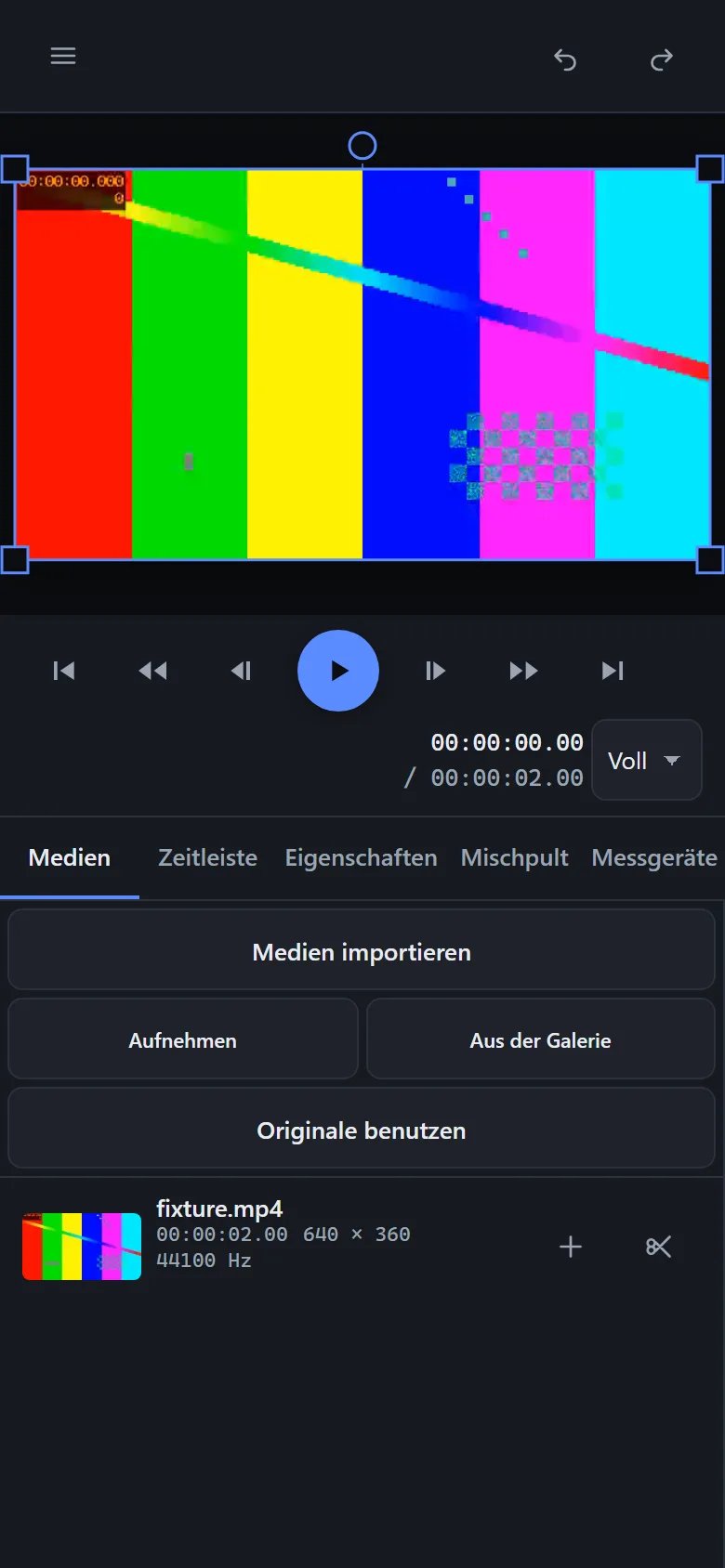
Unter 768 px wechselt der Editor in eine Spalte: Vorschau und Transport bleiben oben stehen, eine Leiste darunter wechselt zwischen Medien, Zeitleiste und Eigenschaften. Das Bild muss sichtbar bleiben, während man darunter arbeitet, und 390 px tragen Bibliothek, Vorschau und Timeline nicht nebeneinander, ohne dass alle drei unbrauchbar werden.
Drei Bereiche, nicht die sechs aus dem Entwurf. Text, Ton und Export haben noch keine eigene Fläche; ein Reiter, der nichts öffnet, ist schlimmer als ein Reiter, den es nicht gibt — jeder kommt an dem Tag dazu, an dem seine Fläche kommt. Eigenschaften ist der dritte, weil dort Effekte, Keyframes, Übergänge und Tempo liegen: als Streifen zwischen Transport und Reiterleiste hatte der Bereich ein Drittel des Schirms und konnte trotzdem keinen einzigen Effekt zeigen, was das Telefon zum Betrachter statt zum Werkzeug machte.
Der Bereich, der gerade nicht dran ist, wird ausgehängt statt versteckt. Die Timeline fenstert ihre Clips nach der Breite, die sie misst, und ein display: none-Behälter misst null — sie käme leer zurück.
Derselbe Pointer-Events-Pfad trägt Maus, Stift und Finger, die Trefferflächen sind 44 px.
Die Kopfzeile
Die Kopfzeile trägt zehn Bedienelemente, und die passen bei 44 px nicht auf 390 px. Die Projektaktionen — neu, Vorlage, öffnen, importieren, Spur hinzufügen, Einfügen — liegen hinter dem ☰ links, auf dem Telefon zusätzlich Export, Speichern sowie Sprach- und Themenumschalter. Auf der Leiste bleiben Rückgängig und Wiederholen, die beiden, nach denen ein Daumen ständig greift.
Es ist ein <details>-Element statt eines selbstgebauten Menüs: Offen-Zustand, Tastaturbedienung und zugänglicher Name kommen mit.
Vorher scrollte die Leiste einfach seitwärts. Jeder Knopf blieb im Grundsatz erreichbar, und im Ruhezustand stand die Hälfte davon außerhalb des Fensters — „Medien importie…“ am rechten Rand abgeschnitten. Kein Test sah das, weil kein Test fragte, ob die Leiste ins Fenster passt. Jetzt tut es einer: bei 390 px muss ihre scrollWidth gleich ihrer clientWidth sein.
Kamera und Galerie
Auf Telefon und Tablet bietet die Bibliothek neben Medien importieren auch Aufnehmen und Aus der Galerie. Beides sind gewöhnliche <input type="file" accept="video/*">; das erste trägt zusätzlich capture="environment", und genau das fragt ein Telefon nach seiner rückwärtigen Kamera statt nach seinem Dateisystem.
Dieses Attribut ist das ganze Feature, und so weit reicht auch der Nachweis: ein headless Browser hat weder Kamera noch Galerie. Die Harness prüft, dass das Feld da ist, mit dem richtigen accept und capture, und dass es eine 44-px-Fläche ist. Was ein echtes Telefon daraus macht, ist nicht beobachtet.
Auf dem Tablet
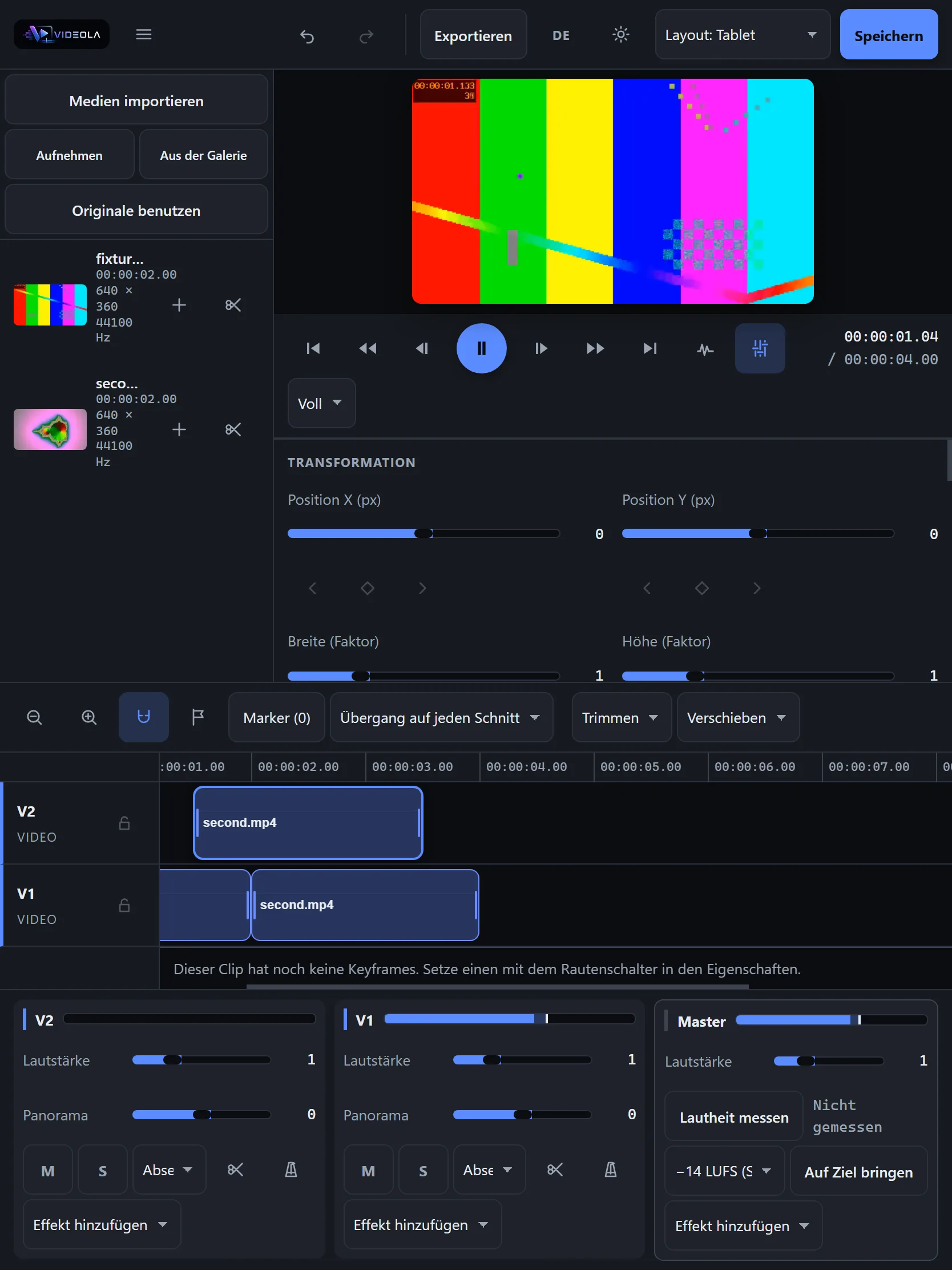
Zwischen 768 px und 1280 px — und auf allem ohne feinen Zeiger, gleich welcher Breite — legt der Editor sich in zwei Spalten: die Medienbibliothek links, Bild, Transport und Eigenschaften übereinander rechts, die Zeitleiste über die ganze Breite unten.
Zwei Spalten statt der drei vom Schreibtisch, weil ein Tablet im Hochformat knapp an Breite und reichlich an Höhe ist. Bei 834 px ließen drei Flächen nebeneinander der mittleren rund 330 px — schmaler als der Transport selbst, und die Zeitanzeige brach mitten in der Ziffer ab.
Bibliothek und Zeitleiste sind gleichzeitig sichtbar, und das ist der Sinn des Modus: nur so lässt sich ein Medium aus der Bibliothek auf eine Spur ziehen, was das Telefon nicht anbieten kann, weil beide dort nie zusammen zu sehen sind. Eintrag drücken, über die Zeitleiste führen — die Zielspur leuchtet auf und eine Linie zeigt, wo der Clip beginnen würde — und loslassen. Ein Kommando, also ein Undo-Schritt. Der Knopf Auf die Zeitleiste bleibt daneben bestehen: ein Zug ist nicht mit der Tastatur bedienbar und wäre sonst der einzige Weg auf die Zeitleiste.
Speichern
Speichern schreibt eine .videola-Datei: ein ZIP mit einem Manifest, project.json und jedem referenzierten Medium, benannt nach dem Hash seiner eigenen Bytes. Öffnen liest sie zurück. Die Medien kommen aus OPFS, ein gespeichertes Projekt trägt sein Material also mit sich, statt auf Pfade auf deinem Rechner zu zeigen.
Die gesicherte Sitzung
Alle dreißig Sekunden schreibt der Editor den Projektzustand von sich aus in den Browserspeicher. Keine .videola: ein Schnappschuss jede halbe Minute, der jedes Medium einsammelt, hasht und zippt, wären Gigabytes an Kopiererei, um sich zu merken, wo ein Clip sitzt. Die Medien liegen ohnehin unter ihrem Inhaltshash in OPFS, und von dort lesen Renderer, Dekoder und Export sie — ein Schnappschuss, der sie benennt, ist einer, der sich wiederherstellen lässt.
Wer den Editor nach einem Absturz öffnet, bekommt ein Band mit dem Zeitpunkt des Schnappschusses. Angeboten, nicht genommen: über einen absichtlich geöffneten Tab wiederherzustellen ist dieselbe Überraschung wie der Verlust der Arbeit, von der anderen Seite gesehen. Verwerfen räumt ihn weg.
Ein leeres Projekt wird nie geschrieben, ein frischer Tab kann den Stand, den er gerade anbietet, also nicht überschreiben. Ein Schnappschuss, der beim Absturz halb geschrieben war, gilt als keiner, und einer, dessen Projekt der Lader ablehnen würde, wird auch auf dem Rückweg abgelehnt — eine Sicherung, um die niemand gebeten hat, darf nicht der Grund sein, dass der Editor nicht startet. Ein Schnappschuss, dessen Medien inzwischen aus OPFS verschwunden sind, kommt mit demselben Band über fehlende Medien zurück wie eine geöffnete Datei.
Was geprüft ist und was nicht
Der Compositor wird gegen echte Pixel in headless Chrome geprüft, Timeline und Inspector gegen echtes Browser-Layout, die Anwendung selbst gegen ein wirklich hineingezogenes Video und der Export gegen ffprobe und ffmpeg — vier Harnessen, die ohne Playwright laufen.
Die Kette vom Keyframe zum Bild wird in der letzten davon durchgehend gemessen: Helligkeit kommt über die Oberfläche auf den Clip, zwei Keyframes werden über die Oberfläche gesetzt, danach wird der Zeichenpuffer an drei Zeitpunkten ausgelesen. Gegen dieselben drei Bilder ohne den Effekt kommt das Bild am ersten Keyframe auf 0 zurück, in der Mitte auf die Hälfte und am zweiten Keyframe auf die ursprüngliche Helligkeit — die Interpolation ist die des Kerns, die Pixel sind die des Compositors, und beide Hälften laufen in einem Durchgang.
Das Phone-Layout wird auf einem echten 390×844-Viewport bei doppelter Pixeldichte gefahren, das Tablet auf 834×1112, beides über das Devtools-Protokoll mit eingeschalteter Berührung: Chrome unter Windows verweigert ein Fenster schmaler als 500 CSS-Pixel und beschneidet das Schirmbild, statt es zu skalieren — mit --window-size allein hätte man also ein kleines Tablet vermessen und Telefon dazu gesagt. Auf dem Telefon werden Import, ein Fingerzug, Rückgängig, jeder Reiter, ein auf einen Clip gelegter Effekt und die Wiedergabe geprüft; auf dem Tablet zwei Medien auf zwei Spuren, der Zug aus der Bibliothek auf eine Spur, und dass Bild, Transport und Flächen jeweils eine Box im Fenster bekommen. Die Schirmbilder oben stammen aus diesen Läufen.
Vorschaubilder werden als Bilder geprüft, nicht als Elemente: das <img> muss eine naturalWidth ungleich null bei 160×90 melden, die beiden Medien im Tablet-Lauf müssen sich voneinander unterscheiden, und ein Standbild darf keine einzelne Fläche einer Farbe sein — ein Platzhalter, ein schwarzes Bild und ein fehlgeschlagenes Dekodieren fallen daran alle durch.
Nicht geprüft: Lippensynchronität, weil headless Chrome keine Tonausgabe hat; die dauerhafte Bildrate bei 1080p; was eine echte Kamera oder Galerie mit capture tut, weil ein headless Browser beides nicht hat; das Zurücklesen der Pixel in Telefongröße — der Zeichenpuffer ist fort, sobald die Seite ihn komponiert hat, und der Telefonlauf braucht die Wanduhr, damit sein Layout verlässlich ist, der Screenshot ist also der Beleg, dass die Vorschau auch dort dekodiert; und ein über den Inspector gesetzter Übergang ist nie gezeichnet worden, weil eine Überblendung zwei überlappende Clips über demselben Schnitt braucht.